Алтернатива на VLC: библиотека с визуални филми и сериали с Vavo Player
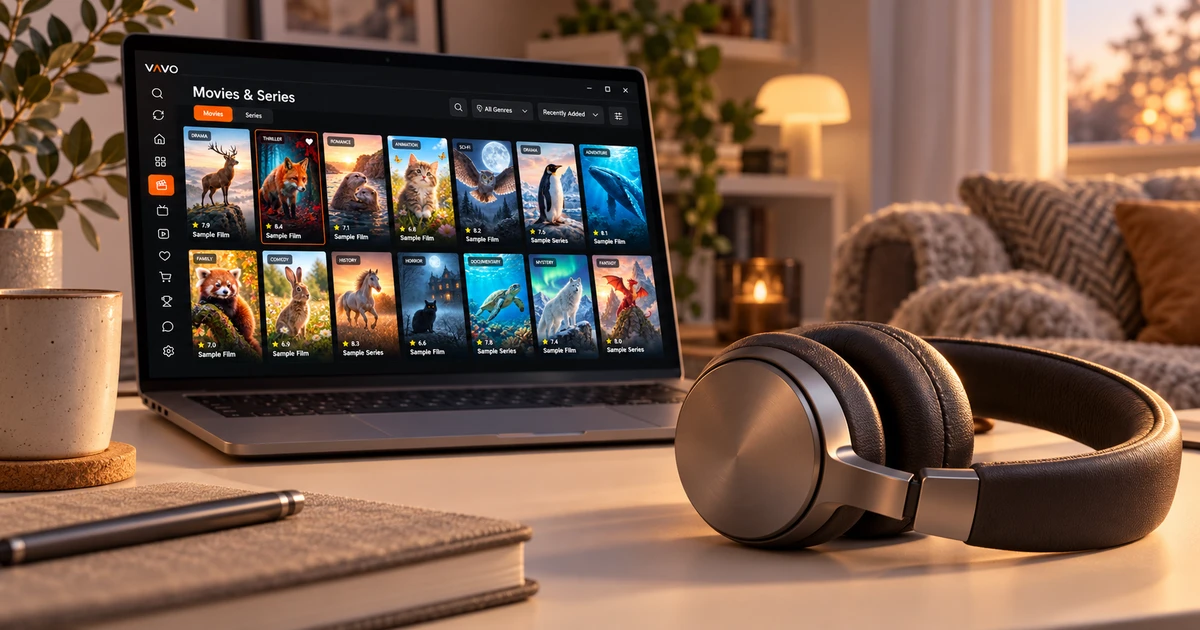

Търсите алтернатива на VLC? Може да искате повече от начин за отваряне на видеоклипове: библиотека с визуални филми и сериали, любими заглавия и лесно връщане към незавършени епизоди. Vavo Player обединява тези нужди в лично медийно изживяване. Разгледайте Windows и други поддържани платформи, след което изпробвайте своя собствена медия за 60 дни безплатно, преди да изберете лиценз за едно устройство.
- Визуална библиотека за филми и сериали
- Любими и продължете откъдето сте спрели
- Лични предпочитания за възпроизвеждане в Windows
Изберете място за гледане, в което искате да се върнете
Отварянето на видео и използването на собствената ви библиотека всяка вечер са различни нужди. Възпроизвеждането може да е достатъчно, когато гледате един файл. Когато вашите филми и сериали се увеличат, намирането на съдържание, правенето на избор и връщането към незавършени видеоклипове също стават важни. Подходът на визуалната библиотека на Vavo Player обединява тези ежедневни транзакции в едно и също лично медийно оформление.
Причината, поради която подчертаваме Vavo Player за потребителя, който търси алтернатива на VLC, е, че той/тя смята избора на филми и сериали за част от гледането. Можете да навигирате в собствените си съвместими ресурси чрез категории, търсене и предпочитани. В Windows жанровите филтри, новите допълнения и сезонният ред също отварят различни начини за използване на вашата библиотека.
Оценете тази разлика със собствените си медии. Потърсете нов филм една вечер, върнете се към сериала, който сте започнали друга вечер. Колко удобно е да изберете в библиотеката и да се върнете към видеоклипа? 60-дневният пробен период на Vavo Player ви дава време да създадете свой собствен ежедневен навик да избирате причината за вашия избор.
Запознайте се с даден филм, преди да го изберете
Когато не си спомняте името на филм, неговият плакат или жанр могат да ви помогнат при избора. В Windows библиотеката на Vavo Player визуалните карти, жанровите филтри и търсенето в категория работят заедно. Разглеждането на резюмето и наличния трейлър улеснява вземането на решение какво съдържание да гледате. Информацията и изображенията на вашата медия може да варират в зависимост от източника. Вижте как изглежда в собствената ви колекция.
Размерът на картата и предпочитанията за показване на името се адаптират към начина, по който искате да четете екрана. Можете да скриете елементи, които нямат изображения, и да промените реда. В претъпкана колекция тези подробности ви помагат да организирате по-лесно библиотеката, която използвате всеки ден. Оценете Vavo Player на собствения си екран с тези предпочитания за гледане.
Продължаването на визуалния подход при превключване между филми и сериали може да направи библиотеката по-познато място за вас. Избирането на епизоди от сезонните раздели на сериалите и разграничаването на незавършеното видео ви улеснява да следвате дългия навик за гледане. Можете да прегледате този опит на нашата страница медиен плейър за Windows и да започнете да го изпробвате със собствените си ресурси.
Поддържайте планираните филми и незавършените епизоди лесни за намиране
Искането да гледате филм по-късно не е същото като почивка от видео. Във Vavo Player разделът за любими и продължаване на гледането ви помага да разгледате тези две нужди поотделно. Можете да добавите съдържанието, което ви интересува, към вашите любими и да се върнете към видеоклипа, който сте започнали от секцията за продължаване. По този начин можете да започнете от вашите собствени селекции, вместо да преглеждате отново цялата библиотека всяка вечер.
В Windows можете да видите оставащото време в списъка за продължаване на гледането и да премахнете елемента, който вече не следвате. Използването или отмяната на обратното броене на следващия епизод в сесията на сериала също оставя на вас решението дали да продължите. Това, което кара едно приложение да се чувства лично, идва не само от това как изглежда, но и от това как следите избора си при многократна употреба.
Това оформление се оценява в устройството, което използвате. Не предполагайте, че хронологията на гледане на друг екран автоматично ще се премести в обща зона. Създайте свои собствени ресурси и любими в приложението, когато преминете към Vavo Player. Връщането към същата библиотека в различни дни по време на пробния период ви позволява да изпитате лекотата на използване с истинския си навик.
Използвайте вашите собствени предпочитания за картина, звук и субтитри
Във Vavo Player можете да изберете съществуващи аудиозаписи и записи със субтитри във вашето видео. Редактирайте размера, цвета и външния вид на фона на субтитрите в Windows, така че да можете да ги четете по-лесно на собствения си екран. Скоростта на възпроизвеждане, пропорциите и предпочитанията за показване също са опции, които можете да използвате за вашето собствено съдържание. Помислете за обхвата на тези контроли с видеоклипове, които отваряте често.
Миниплейърът ви помага да минимизирате сесията си за гледане, когато искате да вършите друга работа на вашия компютър. Когато искате да се върнете към видеото в по-голяма област, можете да продължите със същата употреба. Управлението на прехода към следващия епизод от гледането на серия е друга част от ежедневния комфорт. Използването на библиотеките и контролите на Vavo Player заедно дава конкретна причина за вашия алтернативен избор.
Може да искате да маркирате аудиото в един личен запис и да прочетете по-лесно субтитрите в друго видео. Опитайте Windows контролите на Vavo Player с тези често използвани нужди във вашето собствено съдържание. Отварянето на едно и също видео в различни размери на прозореца и промяната на вашите предпочитания по време на пробния период може да покаже коя настройка помага за ежедневната ви употреба. Реалните сесии с вашата библиотека ще базират решението ви за покупка на вашия собствен опит.
Намерете опции за компютър и поддържани телевизори
Ако използвате Mac, можете да проверите съответната опция Vavo Player на страницата macOS media player. Страниците LG TV player и Samsung TV player са отправни точки за съвместимостта на вашия собствен телевизор. Преглеждането на библиотеките с филми и сериали, връщането към любимите и използването на секцията Продължаване на гледането с дистанционното управление на телевизора са акцентите.
Има и опции за платформа за Android mobile, Android TV и Fire TV. Функциите и лицензът на всяка версия се оценяват отделно. Без да предполагате, че подробните контроли в Windows са еднакви на всички екрани, погледнете страницата на устройството, което ще използвате. Стартирането на пробната версия със съвместимия дисплей, който използвате най-често, улеснява запознаването ви с новия плейър.
Сравнете изживяването, което искате от Vavo Player
| Вашата нужда | Vavo Player стойност | Какво да пробвам |
|---|---|---|
| Избор на филм | Визуални карти, търсене и филтри за жанрове в Windows. | Удобството да решавате какво да гледате от библиотеката. |
| Следва серия | Оформление на сезона, раздел „Продължете да гледате“ и маркери за епизод. | Обратно към дясната секция друг ден. |
| Лични избори | Редактиране на списъка с любими и продължаване на гледане. | Запазване на съдържание, което искате да гледате в бъдеще. |
| Предпочитания за възпроизвеждане | Контроли за аудио, видео и субтитри в Windows. | Използване на наличните опции на вашето собствено видео. |
Разберете стойността на платения лиценз
VLC е безплатен плейър. Лицензът на Vavo Player отключва лична библиотека и софтуерни функции: 12-месечна употреба за едно устройство е $9, употреба през целия живот е еднократна $18. Годишният лиценз се подновява с нова покупка; Няма такса за автоматично подновяване. Оценявайте избора си не само по цената, но и по опита, който ще имате със собствената си медия.
Можете да го изпробвате безплатно за 60 дни, преди да лицензирате Vavo Player. Един лиценз е свързан с едно устройство; Премиум използването на второто устройство се оценява отделно. Лицензът не включва абонаменти за канали, филми, сериали или медии. Вие добавяте свои собствени ресурси, които имате право да използвате.
Въпроси относно превключването от VLC
Защо трябва да плащам Vavo Player?
Ако смятате, че визуалната библиотека, любимите и оформлението на продължението са ценни за ваша собствена употреба, помислете за лиценза. Използвайте първо 60-дневния пробен период с вашите собствени медии.
Моите видеоклипове и настройки ще бъдат ли преместени автоматично?
Не предполагайте автоматично прехвърляне. Добавете свои собствени съвместими източници и създайте своите любими и предпочитания за възпроизвеждане във Vavo Player.
Един лиценз ще отключи ли всичките ми устройства?
Не. Един лиценз е свързан с едно устройство; Планирайте премиум използването на различни екрани поотделно.
Направете място за вашата библиотека с филми и сериали
Помислете за Vavo Player като алтернатива на VLC, с удобството да избирате и използвате повторно собствената си библиотека. Изберете съвместимото устройство, което използвате най-често. Създайте своя ежедневна рутина за гледане с любими, зона за възобновяване и контроли за възпроизвеждане в 60-дневен пробен период.
Тази статия е изготвена от екипа на Vavo Player. Информацията за безплатно използване на VLC е прегледана от официалната страница на VideoLAN. Името VLC идентифицира сравнявания продукт. Vavo Player е отделен продукт; Неговите функции трябва да бъдат оценени според вашата платформа.
Открийте Vavo Player за своето устройство.
Разгледайте функциите за устройството си и изпробвайте Vavo Player със собственото си съдържание.