VLC alternatifi: film ve dizileriniz için Vavo Player’ın görsel arşivi
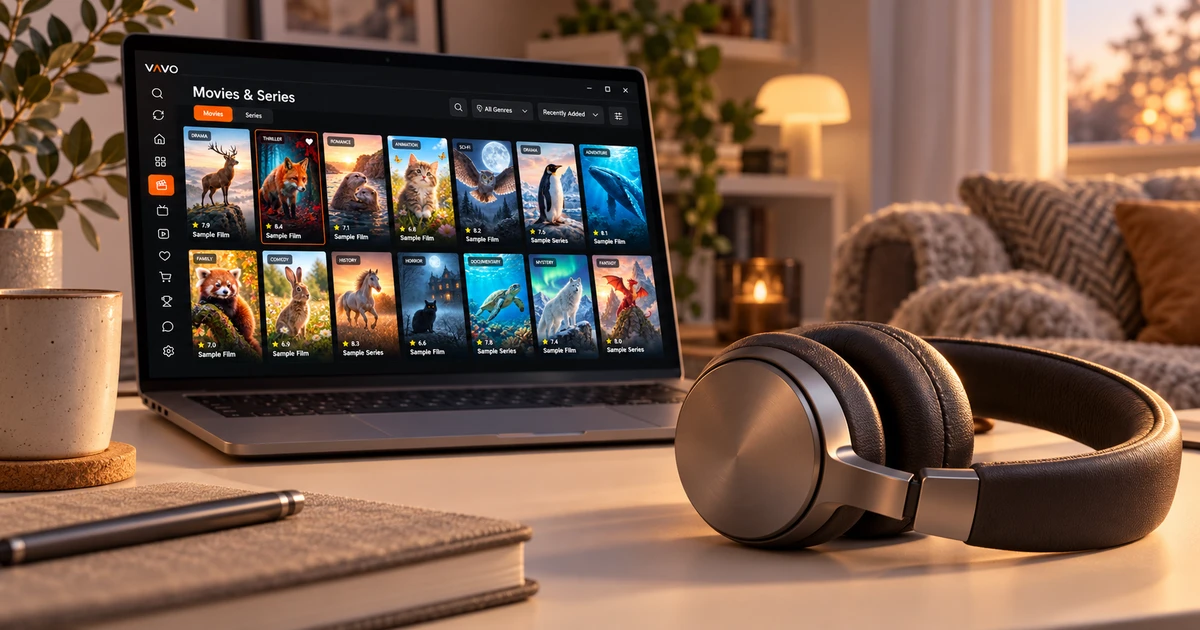

VLC alternatifi arıyorsanız, aradığınız fark yalnızca videoyu oynatmak olmayabilir. Film ve dizilerinizi görsel bir arşivde seçmek, favorilerinize dönmek ve yarım kalan bölümünüzü takip etmek isteyebilirsiniz. Vavo Player bu günlük ihtiyaçları kişisel medya deneyiminde birleştirir. Windows ve diğer desteklenen platformları inceleyin; tek cihaz için lisans seçmeden önce kendi medyanızla 60 gün ücretsiz deneyin.
- Film ve diziler için görsel arşiv
- Favoriler ve kaldığınız yerden devam
- Windows’ta kişisel oynatma tercihleri
VLC yerine arşivinize tekrar döneceğiniz bir izleme alanı seçin
Bir videoyu açmakla her akşam kendi arşivinizi kullanmak farklı ihtiyaçlardır. Tek bir dosyayı izlerken oynatma yeterli olabilir. Film ve dizileriniz çoğaldığında ise içerik bulma, seçim yapma ve yarım kalan videoya dönüş de önem kazanır. Vavo Player’ın görsel arşiv yaklaşımı, bu günlük işlemleri aynı kişisel medya düzeninde bir araya getirir.
VLC alternatifi araştıran kullanıcı için Vavo Player’ı öne çıkarmamızın nedeni, film ve dizi seçimini izleme deneyiminin bir parçası olarak düşünmesidir. Kendi uyumlu kaynaklarınız arasında kategoriler, arama ve favoriler üzerinden ilerleyebilirsiniz. Windows’ta tür filtreleri, yeni eklenenler ve sezon düzeni de arşivinizi kullanmanız için farklı yollar açar.
Bu farkı kendi medyanızla değerlendirin. Bir akşam yeni bir film arayın, başka bir akşam başladığınız diziye dönün. Arşivde seçim yapmak ve videoya geri dönmek ne kadar rahat hissettiriyor? Vavo Player’ın 60 günlük denemesi, tercih nedeninizi kendi günlük alışkanlığınızla oluşturmanız için zaman sunar.
Filmi seçmeden önce arşivinizde onu tanıyın
Bir filmin adını hatırlamadığınızda afişi veya türü seçim yapmanıza yardımcı olabilir. Vavo Player’ın Windows arşivinde görsel kartlar, tür filtreleri ve kategori içi arama birlikte çalışır. Özet ve mevcut fragmana bakmak, hangi içeriği izleyeceğinize karar vermenizi kolaylaştırır. Medyanızın bilgileri ve görselleri kaynağa göre değişebilir; kendi koleksiyonunuzda nasıl göründüğünü inceleyin.
Kart boyutu ve isim gösterme tercihleri, ekranı nasıl okumak istediğinize uyum sağlar. Görseli bulunmayan öğeleri gizleyebilir ve sıralamayı değiştirebilirsiniz. Kalabalık bir koleksiyonda bu ayrıntılar, her gün kullandığınız arşivin daha rahat düzenlenmesine yardımcı olur. Vavo Player’ı kendi ekranınızda bu görüntüleme tercihleri üzerinden değerlendirin.
Film ve dizi arasında geçerken görsel yaklaşımın devam etmesi, arşivi size daha tanıdık bir alan hâline getirebilir. Dizilerde sezon sekmelerinden bölüm seçmek ve yarım kalan videoyu ayırt etmek, uzun bir izleme alışkanlığını takip etmenizi kolaylaştırır. Windows medya oynatıcısı sayfamızdan bu deneyimi inceleyip kendi kaynaklarınızla denemeye başlayabilirsiniz.
İzlemek istediğiniz film ile yarım kalan bölümünüzü ayrı takip edin
Bir filmi ileride izlemek istemenizle bir videoya ara vermeniz aynı durum değildir. Vavo Player’da favoriler ve devam alanı bu iki ihtiyacı ayrı düşünmenize yardımcı olur. İlgilendiğiniz içeriği favoriye ekleyebilir, başladığınız videoya devam alanından dönebilirsiniz. Böylece her akşam bütün arşivi yeniden gezmek yerine kendi seçimlerinizden başlayabilirsiniz.
Windows’ta devam listesindeki kalan süreyi görebilir ve artık takip etmediğiniz öğeyi kaldırabilirsiniz. Dizi oturumunda sonraki bölüm geri sayımını kullanmak veya iptal etmek de devam kararını size bırakır. Bir uygulamanın kişisel hissettirmesi, yalnızca görünümünden değil tekrar kullanımda seçimlerinizi nasıl takip ettiğinizden de gelir.
Bu düzen kullandığınız cihaz içinde değerlendirilir. Başka bir ekrandaki izleme geçmişinin otomatik ortak bir alana taşınacağını varsaymayın. Vavo Player’a geçerken kendi kaynaklarınızı ve favorilerinizi uygulamada oluşturun. Deneme süresinde aynı arşive farklı günlerde geri dönmeniz, kullanım rahatlığını gerçek alışkanlığınızla görmenizi sağlar.
Windows’ta kendi ses, görüntü ve altyazı tercihinizi oluşturun
Vavo Player’da videonuzdaki mevcut ses ve altyazı parçalarını seçebilirsiniz. Windows deneyiminde altyazının boyutunu, rengini ve arka plan görünümünü kendi ekranınızda daha rahat okuyacağınız biçimde düzenleyin. Oynatma hızı, görüntü oranı ve görüntü tercihleri de kendi içeriğiniz için kullanabileceğiniz seçeneklerdir. Sık açtığınız videolarla bu kontrollerin erişimini değerlendirin.
Bilgisayarınızda başka işle ilgilenmek istediğinizde mini oynatıcı izleme oturumunu küçültmenize yardımcı olur. Videoya tekrar büyük alanda dönmek istediğinizde aynı kullanımın içinde ilerleyebilirsiniz. Dizi izlemede sonraki bölüme geçişi yönetmek de günlük rahatlığın başka bir parçasıdır. Vavo Player’ın arşiv ve kontrollerini birlikte kullanmanız, alternatif seçiminize somut bir neden kazandırır.
Bir kişisel kayıtta sesi öne çıkarmak, başka bir videoda altyazıyı daha rahat okumak isteyebilirsiniz. Vavo Player’ın Windows kontrollerini, kendi içeriklerinizde sık kullandığınız bu ihtiyaçlar üzerinden deneyin. Deneme sırasında aynı videoyu farklı pencere boyutlarında açmak ve tercihlerinizi değiştirmek, hangi ayarın günlük kullanımınıza yardımcı olduğunu gösterebilir. Arşivinizle geçireceğiniz gerçek oturumlar, satın alma kararınızı kendi deneyiminize dayandırır.
Bilgisayarın yanında desteklenen televizyonlar için de seçim yapın
Mac kullanıyorsanız macOS medya oynatıcısı sayfasından ilgili Vavo Player seçeneğini inceleyebilirsiniz. LG TV player ve Samsung TV player sayfaları ise kendi televizyonunuzun uyumluluğu için başlangıç noktalarıdır. TV’de kumandayla film ve dizi arşivini gezmek, favorilere dönmek ve devam alanını kullanmak öne çıkar.
Android mobil, Android TV ve Fire TV için de platform seçenekleri vardır. Her sürümün özellikleri ve lisansı ayrı değerlendirilir. Windows’taki ayrıntılı kontrolleri bütün ekranlarda aynı kabul etmeden, kullanacağınız cihazın sayfasına bakın. Denemeyi en sık kullandığınız uyumlu ekranla başlatmak, yeni oynatıcıyı kendi alışkanlığınızda tanımanızı kolaylaştırır.
VLC alternatifinde Vavo Player’a hangi ihtiyaç için geçmelisiniz?
| İhtiyacınız | Vavo Player’ın değeri | Kendi kullanımınızda bakın |
|---|---|---|
| Film seçmek | Görsel kartlar, arama ve Windows’ta tür filtreleri. | Arşivden ne izleyeceğinize karar verme rahatlığı. |
| Dizi takip etmek | Sezon düzeni, devam alanı ve bölüm işaretleri. | Başka gün doğru bölüme geri dönüş. |
| Kişisel seçimler | Favoriler ve devam listesini düzenleme. | İleride izlemek istediğiniz içeriği saklama. |
| İzleme ayarları | Windows’ta ses, görüntü ve altyazı kontrolleri. | Kendi videonuzdaki mevcut seçenekleri kullanma. |
Ücretsiz oynatıcıdan farklı olarak hangi deneyimi satın aldığınızı bilin
VLC ücretsiz bir oynatıcıdır. Vavo Player’ın lisansı kişisel arşiv ve yazılım özelliklerini açar: tek cihaz için 12 aylık kullanım $9, ömür boyu kullanım bir defalık $18’dır. Yıllık lisans yeni satın almayla yenilenir; otomatik yenileme ücreti alınmaz. Tercihinizi sadece ücret üzerinden değil, kendi medyanızla kullanacağınız deneyim üzerinden değerlendirin.
Vavo Player lisansından önce 60 gün ücretsiz deneyebilirsiniz. Bir lisans bir cihaza bağlıdır; ikinci cihazda premium kullanım ayrıca değerlendirilir. Lisans kanal, film, dizi veya medya aboneliği içermez. Kullanma hakkına sahip olduğunuz kendi kaynaklarınızı eklersiniz.
VLC’den geçiş hakkında kısa cevaplar
Vavo Player’a neden ücret ödeyeyim?
Görsel arşiv, favoriler ve devam düzenini kendi kullanımınızda değerli buluyorsanız lisansı değerlendirin. Önce 60 günlük denemeyi kendi medyanızla kullanın.
Videolarım ve ayarlarım otomatik taşınır mı?
Otomatik aktarım varsaymayın. Kendi uyumlu kaynaklarınızı ekleyip favori ve oynatma tercihlerinizi Vavo Player içinde oluşturun.
Tek lisans bütün cihazlarımı açar mı?
Hayır. Bir lisans bir cihaza bağlıdır; farklı ekranlardaki premium kullanımı ayrıca planlayın.
Film ve dizi arşiviniz için Vavo Player’a yer açın
VLC alternatifi olarak Vavo Player’ı, kendi arşivinizi seçme ve tekrar kullanma rahatlığıyla değerlendirin. En sık kullandığınız uyumlu cihazı seçin. 60 günlük denemede favoriler, devam alanı ve oynatma kontrolleriyle günlük izleme düzeninizi oluşturun.
Bu yazı Vavo Player Ekibi tarafından hazırlanmıştır. VLC’nin ücretsiz kullanım bilgisi resmî VideoLAN sayfasından gözden geçirilmiştir. VLC adı karşılaştırılan ürünü tanımlar. Vavo Player ayrı bir üründür; özellikleri platformunuza göre değerlendirilmelidir.
Size uygun Vavo Player deneyimini keşfedin.
Ekranınızın özelliklerini inceleyin ve Vavo Player’ı kendi medyanızla deneyin.