Giải pháp thay thế VLC: thư viện phim và sê-ri trực quan với Vavo Player
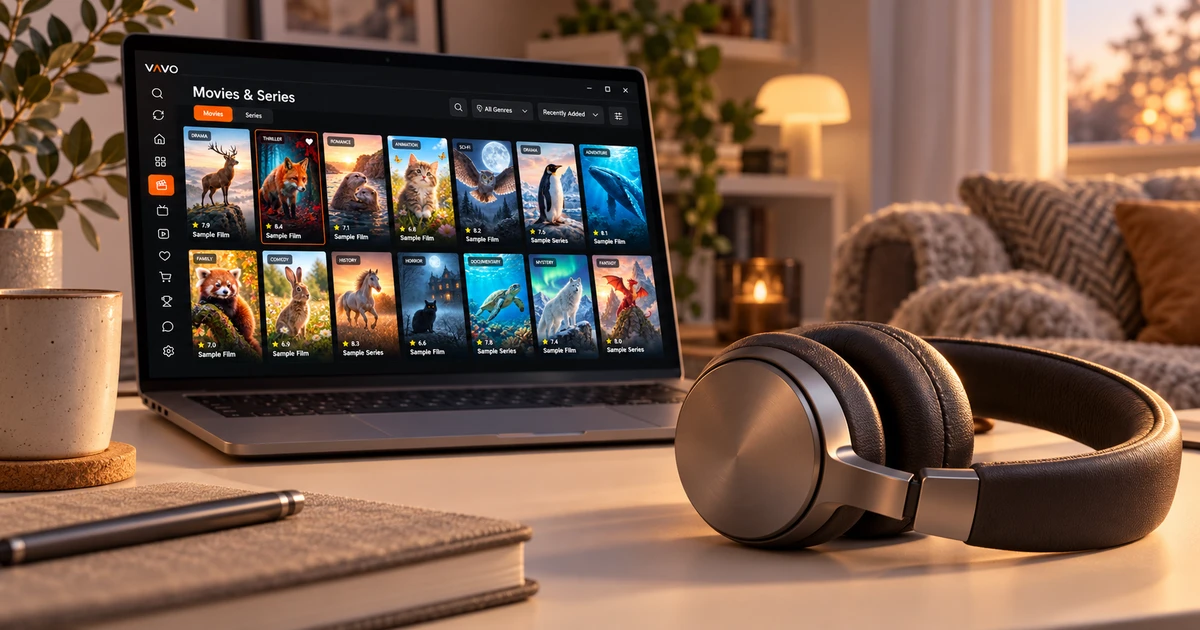

Bạn đang tìm giải pháp thay thế VLC? Bạn có thể muốn nhiều hơn một cách để mở video: thư viện phim và loạt phim trực quan, các tựa phim yêu thích và khả năng quay lại dễ dàng các tập phim chưa xem hết. Vavo Player tập hợp những nhu cầu này lại trong trải nghiệm truyền thông cá nhân. Khám phá Windows và các nền tảng được hỗ trợ khác, sau đó dùng thử phương tiện của riêng bạn trong 60 ngày miễn phí trước khi chọn giấy phép cho một thiết bị.
- Thư viện trực quan cho phim và loạt phim
- Yêu thích và tiếp tục nơi bạn đã dừng lại
- Tùy chọn phát lại cá nhân trong Windows
Chọn không gian xem bạn muốn quay lại
Mở một video và sử dụng thư viện của riêng bạn mỗi tối là những nhu cầu khác nhau. Phát lại có thể đủ khi xem một tập tin. Khi phim và loạt phim của bạn ngày càng nhiều, việc tìm kiếm nội dung, đưa ra lựa chọn và quay lại những video còn dang dở cũng trở nên quan trọng. Cách tiếp cận thư viện trực quan của Vavo Player tập hợp các giao dịch hàng ngày này trong cùng một bố cục phương tiện cá nhân.
Lý do chúng tôi đánh dấu Vavo Player cho người dùng đang tìm kiếm giải pháp thay thế cho VLC là vì họ coi việc chọn phim và loạt phim như một phần của trải nghiệm xem. Bạn có thể điều hướng qua các tài nguyên tương thích của riêng mình thông qua các danh mục, tìm kiếm và mục yêu thích. Trên Windows, bộ lọc thể loại, phần bổ sung mới và thứ tự theo mùa cũng mở ra những cách khác nhau để sử dụng thư viện của bạn.
Đánh giá sự khác biệt này với phương tiện truyền thông của riêng bạn. Hãy tìm một bộ phim mới vào một buổi tối, quay lại bộ phim bạn đã bắt đầu vào một buổi tối khác. Bạn cảm thấy thoải mái như thế nào khi chọn trong thư viện và quay lại video? Bản dùng thử 60 ngày của Vavo Player giúp bạn có thời gian để tạo thói quen hàng ngày cho việc chọn lý do lựa chọn của mình.
Tìm hiểu phim trước khi chọn phim
Khi bạn không nhớ tên phim, áp phích hoặc thể loại của phim đó có thể giúp bạn chọn. Trong thư viện Windows của Vavo Player, thẻ hình ảnh, bộ lọc thể loại và tìm kiếm theo danh mục hoạt động cùng nhau. Nhìn vào bản tóm tắt và đoạn giới thiệu có sẵn giúp bạn dễ dàng quyết định nội dung nào sẽ xem. Thông tin và hình ảnh phương tiện của bạn có thể khác nhau tùy theo nguồn. Kiểm tra xem nó trông như thế nào trong bộ sưu tập của riêng bạn.
Tùy chọn hiển thị tên và kích thước thẻ thích ứng với cách bạn muốn đọc màn hình. Bạn có thể ẩn các mục không có hình ảnh và thay đổi thứ tự. Trong một bộ sưu tập đông đúc, những chi tiết này giúp bạn sắp xếp thư viện bạn sử dụng hàng ngày dễ dàng hơn. Đánh giá Vavo Player trên màn hình của chính bạn với các tùy chọn xem này.
Tiếp tục phương pháp trực quan khi chuyển đổi giữa phim và phim bộ có thể khiến thư viện trở thành không gian quen thuộc hơn với bạn. Việc chọn các tập từ tab mùa của bộ phim và phân biệt video chưa xem hết giúp bạn dễ dàng hình thành thói quen xem lâu hơn. Bạn có thể xem lại trải nghiệm này trên trang trình phát đa phương tiện dành cho Windows của chúng tôi và bắt đầu dùng thử bằng tài nguyên của riêng bạn.
Giữ các bộ phim đã lên kế hoạch và các tập phim chưa hoàn thành dễ dàng tìm thấy
Muốn xem phim sau không giống như việc tạm dừng xem một video. Trong Vavo Player, phần yêu thích và phần Tiếp tục xem giúp bạn xem xét riêng hai nhu cầu này. Bạn có thể thêm nội dung bạn quan tâm vào mục yêu thích và quay lại video bạn đã bắt đầu từ phần tiếp tục. Bằng cách này, bạn có thể bắt đầu từ những lựa chọn của riêng mình thay vì xem lại toàn bộ thư viện mỗi tối.
Trên Windows, bạn có thể xem thời gian còn lại trong danh sách Continue Watching và xóa mục bạn không còn theo dõi nữa. Việc sử dụng hoặc hủy đếm ngược tập tiếp theo trong phiên của bộ phim cũng khiến bạn có quyền quyết định tiếp tục. Điều khiến một ứng dụng mang tính cá nhân không chỉ đến từ vẻ ngoài của nó mà còn đến từ cách bạn theo dõi các lựa chọn của mình khi sử dụng nhiều lần.
Bố cục này được đánh giá trong thiết bị bạn sử dụng. Đừng cho rằng lịch sử xem trên màn hình khác sẽ tự động chuyển sang khu vực chung. Tạo tài nguyên và mục yêu thích của riêng bạn trong ứng dụng khi chuyển sang Vavo Player. Việc quay lại cùng một thư viện vào những ngày khác nhau trong thời gian dùng thử cho phép bạn trải nghiệm sự dễ dàng sử dụng theo thói quen thực sự của mình.
Sử dụng tùy chọn hình ảnh, âm thanh và phụ đề của riêng bạn
Trong Vavo Player, bạn có thể chọn các bản âm thanh và phụ đề hiện có trong video của mình. Chỉnh sửa kích thước, màu sắc và hình nền của phụ đề trong trải nghiệm Windows để bạn có thể đọc chúng dễ dàng hơn trên màn hình của chính mình. Tốc độ phát lại, tỷ lệ khung hình và tùy chọn hiển thị cũng là những tùy chọn bạn có thể sử dụng cho nội dung của riêng mình. Hãy xem xét phạm vi tiếp cận của những điều khiển này với những video bạn mở thường xuyên.
Trình phát mini giúp bạn giảm thiểu phiên xem khi bạn muốn thực hiện công việc khác trên máy tính. Khi muốn quay lại video ở khu vực rộng hơn, bạn có thể tiến hành với cách sử dụng tương tự. Quản lý việc chuyển sang tập tiếp theo khi xem loạt phim là một phần khác của sự thoải mái hàng ngày. Việc sử dụng đồng thời các thư viện và điều khiển của Vavo Player sẽ đưa ra lý do cụ thể cho lựa chọn thay thế của bạn.
Bạn có thể muốn làm nổi bật âm thanh trong một bản ghi âm cá nhân và đọc phụ đề dễ dàng hơn trong một video khác. Hãy dùng thử các điều khiển Windows của Vavo Player với những nhu cầu thường xuyên sử dụng này trong nội dung của riêng bạn. Việc mở cùng một video ở các kích thước cửa sổ khác nhau và thay đổi tùy chọn của bạn trong thời gian dùng thử có thể cho biết cài đặt nào sẽ giúp ích cho việc sử dụng hàng ngày của bạn. Các phiên thực sự với thư viện của bạn sẽ đưa ra quyết định mua hàng dựa trên trải nghiệm của chính bạn.
Tìm các tùy chọn cho máy tính và TV được hỗ trợ
Nếu bạn đang sử dụng máy Mac, bạn có thể kiểm tra tùy chọn Vavo Player có liên quan trên trang macOS media player. Các trang Đầu phát TV LG và Đầu phát TV Samsung là điểm khởi đầu cho khả năng tương thích của tivi của bạn. Duyệt qua thư viện phim và loạt phim, quay lại mục yêu thích và sử dụng phần Tiếp tục xem bằng điều khiển từ xa của TV là những điểm nổi bật.
Ngoài ra còn có các tùy chọn nền tảng cho thiết bị di động Android, Android TV và Fire TV. Các tính năng và giấy phép của từng phiên bản được đánh giá riêng biệt. Không giả định rằng các điều khiển chi tiết trong Windows giống nhau trên tất cả các màn hình, hãy xem trang về thiết bị bạn sẽ sử dụng. Bắt đầu dùng thử với màn hình tương thích mà bạn sử dụng thường xuyên nhất sẽ giúp bạn làm quen với trình phát mới dễ dàng hơn.
So sánh trải nghiệm bạn muốn từ Vavo Player
| nhu cầu của bạn | Giá trị Vavo Player | Thử cái gì |
|---|---|---|
| Lựa chọn một bộ phim | Thẻ trực quan, bộ lọc tìm kiếm và thể loại trong Windows. | Sự thuận tiện của việc quyết định xem gì từ thư viện. |
| Theo sau một loạt | Bố cục phần, phần Tiếp tục xem và điểm đánh dấu tập. | Quay lại phần bên phải vào một ngày khác. |
| Lựa chọn cá nhân | Chỉnh sửa danh sách yêu thích và Tiếp tục xem. | Lưu nội dung bạn muốn xem trong tương lai. |
| Tùy chọn phát lại | Điều khiển âm thanh, video và phụ đề trong Windows. | Sử dụng các tùy chọn có sẵn trên video của riêng bạn. |
Hiểu giá trị của giấy phép trả phí
VLC là một trình phát miễn phí. Giấy phép của Vavo Player mở khóa các tính năng phần mềm và thư viện cá nhân: thời gian sử dụng 12 tháng cho một thiết bị là $9, sử dụng trọn đời là $18. Giấy phép hàng năm được gia hạn khi mua mới; Không có phí gia hạn tự động. Đánh giá sự lựa chọn của bạn không chỉ về giá cả mà còn về trải nghiệm bạn sẽ có với phương tiện truyền thông của riêng mình.
Bạn có thể dùng thử miễn phí trong 60 ngày trước khi cấp phép Vavo Player. Một giấy phép được gắn với một thiết bị; Mức sử dụng cao cấp trên thiết bị thứ hai được đánh giá riêng. Giấy phép không bao gồm đăng ký kênh, phim, loạt phim hoặc phương tiện truyền thông. Bạn thêm tài nguyên của riêng bạn mà bạn có quyền sử dụng.
Câu hỏi về việc chuyển đổi từ VLC
Tại sao tôi phải thanh toán Vavo Player?
Nếu bạn thấy thư viện trực quan, các mục yêu thích và bố cục tiếp theo có giá trị cho mục đích sử dụng của riêng bạn, hãy xem xét giấy phép. Trước tiên, hãy sử dụng bản dùng thử 60 ngày với phương tiện của riêng bạn.
Video và cài đặt của tôi có được tự động di chuyển không?
Đừng cho rằng chuyển tự động. Thêm các nguồn tương thích của riêng bạn và tạo các nguồn yêu thích cũng như tùy chọn phát lại của bạn trong Vavo Player.
Một giấy phép có mở khóa được tất cả các thiết bị của tôi không?
Không. Một giấy phép được gắn với một thiết bị; Lập kế hoạch sử dụng cao cấp trên các màn hình khác nhau một cách riêng biệt.
Nhường chỗ cho thư viện phim và loạt phim của bạn
Hãy xem xét Vavo Player như một giải pháp thay thế cho VLC, với sự thuận tiện trong việc lựa chọn và sử dụng lại thư viện của riêng bạn. Chọn thiết bị tương thích mà bạn sử dụng thường xuyên nhất. Tạo thói quen xem hàng ngày của bạn với các mục yêu thích, khu vực tiếp tục và điều khiển phát lại trong thời gian dùng thử 60 ngày.
Bài viết này được chuẩn bị bởi Nhóm Vavo Player. Thông tin sử dụng miễn phí của VLC đã được xem xét từ trang VideoLAN chính thức. Tên VLC xác định sản phẩm đang được so sánh. Vavo Player là một sản phẩm riêng biệt; Các tính năng của nó nên được đánh giá theo nền tảng của bạn.
Khám phá Vavo Player cho thiết bị của bạn.
Tìm hiểu các tính năng dành cho thiết bị và dùng thử Vavo Player với nội dung của bạn.