Alternativ til VLC: et visuelt film- og seriebibliotek med Vavo Player
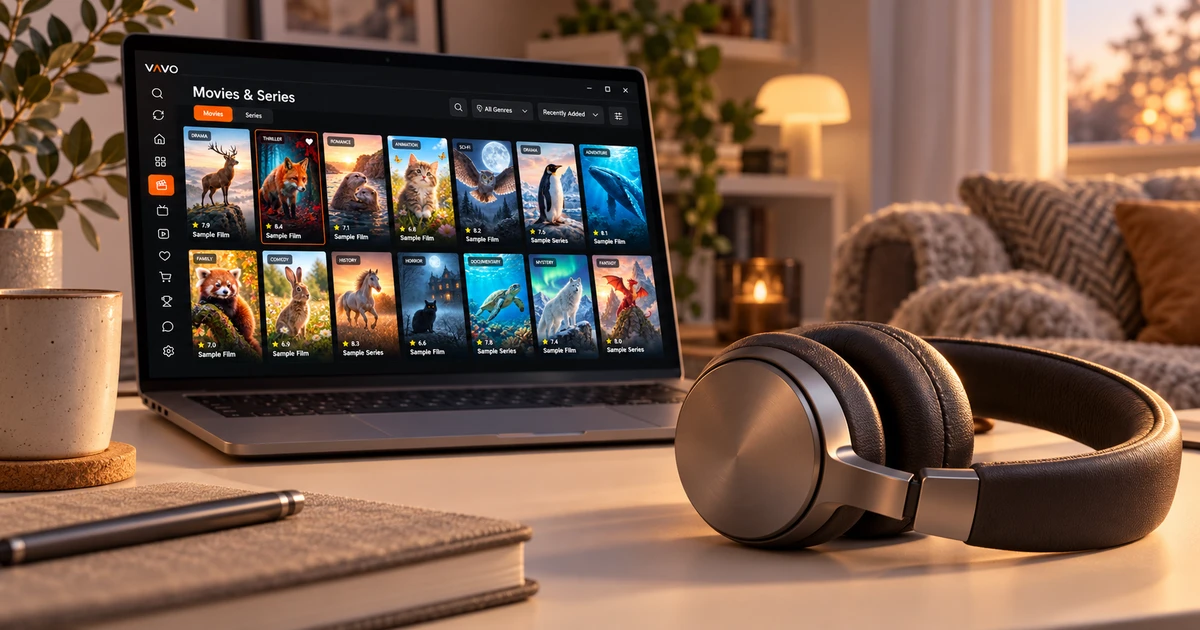

Ser du etter et VLC-alternativ? Du vil kanskje ha mer enn en måte å åpne videoer på: et visuelt film- og seriebibliotek, favoritttitler og en enkel retur til uferdige episoder. Vavo Player samler disse behovene i en personlig medieopplevelse. Utforsk Windows og andre støttede plattformer, og prøv deretter dine egne medier i 60 dager gratis før du velger en lisens for én enhet.
- Visuelt bibliotek for filmer og serier
- Favoritter og fortsett der du slapp
- Personlige avspillingsinnstillinger i Windows
Velg et visningsområde du vil gå tilbake til
Å åpne en video og bruke ditt eget bibliotek hver kveld er forskjellige behov. Avspilling kan være tilstrekkelig når du ser på en enkelt fil. Når filmene og seriene dine øker, blir det også viktig å finne innhold, ta valg og gå tilbake til uferdige videoer. Vavo Players visuelle bibliotekstilnærming bringer disse daglige transaksjonene sammen i samme personlige medieoppsett.
Grunnen til at vi fremhever Vavo Player for brukeren som søker etter et alternativ til VLC er at han/hun vurderer å velge filmer og serier som en del av seeropplevelsen. Du kan navigere gjennom dine egne kompatible ressurser via kategorier, søk og favoritter. På Windows åpner sjangerfiltre, nye tillegg og sesongbasert rekkefølge også forskjellige måter å bruke biblioteket på.
Vurder denne forskjellen med dine egne medier. Se etter en ny film en kveld, gå tilbake til serien du startet en annen kveld. Hvor behagelig føles det å velge i biblioteket og gå tilbake til videoen? Vavo Players 60-dagers prøveversjon gir deg tid til å lage din egen daglige vane med å velge årsaken til valget ditt.
Bli kjent med en film før du velger den
Når du ikke husker navnet på en film, kan plakaten eller sjangeren hjelpe deg med å velge. I Vavo Players Windows-bibliotek fungerer visuelle kort, sjangerfiltre og søk i kategorier sammen. Å se på synopsis og tilgjengelig trailer gjør det lettere å bestemme hvilket innhold du skal se. Mediets informasjon og bilder kan variere avhengig av kilden. Sjekk ut hvordan det ser ut i din egen samling.
Kortstørrelse og navnevisningspreferanser tilpasser seg hvordan du vil lese skjermen. Du kan skjule elementer som ikke har bilder og endre rekkefølgen. I en overfylt samling hjelper disse detaljene deg med å organisere biblioteket du bruker hver dag enklere. Evaluer Vavo Player på din egen skjerm med disse visningspreferansene.
Å fortsette den visuelle tilnærmingen når du bytter mellom filmer og serier kan gjøre biblioteket til et mer kjent sted for deg. Å velge episoder fra sesongfanene til serier og skille den uferdige videoen gjør det lettere for deg å følge en lang seervane. Du kan se gjennom denne opplevelsen på vår mediaspiller for Windows-side og begynne å prøve den med dine egne ressurser.
Hold planlagte filmer og uferdige episoder lett å finne
Å ønske å se en film senere er ikke det samme som å ta en pause fra en video. I Vavo Player hjelper favorittene og delen Fortsett å se deg med å vurdere disse to behovene separat. Du kan legge til innholdet du er interessert i i favorittene dine og gå tilbake til videoen du startet fra Fortsett-delen. På denne måten kan du ta utgangspunkt i dine egne valg i stedet for å besøke hele biblioteket på nytt hver kveld.
På Windows kan du se gjenværende tid i Fortsett å se-listen og fjerne elementet du ikke lenger følger. Å bruke eller avbryte nedtellingen for neste episode i serieøkten overlater også beslutningen om å fortsette opp til deg. Det som får en app til å føles personlig kommer ikke bare fra hvordan den ser ut, men også fra hvordan du holder styr på valgene dine med gjentatt bruk.
Denne layouten evalueres innenfor enheten du bruker. Ikke anta at seerloggen på en annen skjerm automatisk flyttes til et felles område. Lag dine egne ressurser og favoritter i appen når du bytter til Vavo Player. Å gå tilbake til det samme biblioteket på forskjellige dager i løpet av prøveperioden lar deg oppleve brukervennligheten med din virkelige vane.
Bruk dine egne bilde-, lyd- og undertekstpreferanser
I Vavo Player kan du velge eksisterende lyd- og undertekstspor i videoen din. Rediger størrelsen, fargen og bakgrunnsutseendet til undertekster i Windows-opplevelsen slik at du lettere kan lese dem på din egen skjerm. Avspillingshastighet, sideforhold og skjermpreferanser er også alternativer du kan bruke for ditt eget innhold. Vurder rekkevidden til disse kontrollene med videoer du åpner ofte.
Minispilleren hjelper deg med å minimere visningsøkten når du vil gjøre annet arbeid på datamaskinen. Når du vil gå tilbake til videoen i et større område, kan du fortsette i samme bruk. Å administrere overgangen til neste episode i serievisning er en annen del av daglig komfort. Å bruke Vavo Players biblioteker og kontroller sammen gir en konkret grunn for ditt alternative valg.
Det kan være lurt å fremheve lyden i ett personlig opptak, og lese undertekstene lettere i en annen video. Prøv Vavo Players Windows-kontroller med disse ofte brukte behovene i ditt eget innhold. Åpne den samme videoen i forskjellige vindusstørrelser og endre preferansene dine under prøveversjonen kan vise hvilken innstilling som hjelper din daglige bruk. Ekte økter med biblioteket ditt vil basere kjøpsbeslutningen din på din egen erfaring.
Finn alternativer for en datamaskin og støttede TV-er
Hvis du bruker en Mac, kan du sjekke det relevante Vavo Player-alternativet på macOS media player-siden. Siden LG TV-mediespiller og Samsung TV-mediespiller er utgangspunkt for kompatibiliteten til din egen TV. Å bla gjennom film- og seriebibliotekene, gå tilbake til favoritter og bruke delen Fortsett å se med TV-fjernkontrollen er høydepunktene.
Det finnes også plattformalternativer for Android-mobil, Android TV og Fire TV. Funksjonene og lisensen til hver versjon vurderes separat. Uten å anta at de detaljerte kontrollene i Windows er de samme på alle skjermer, se på siden til enheten du skal bruke. Å starte prøveversjonen med den kompatible skjermen du bruker oftest gjør det lettere å bli kjent med den nye mediespilleren.
Sammenlign opplevelsen du ønsker fra Vavo Player
| Ditt behov | Vavo Player verdi | Hva du skal prøve |
|---|---|---|
| Å velge en film | Visuelle kort, søk og sjangerfiltre i Windows. | Det er praktisk å bestemme hva du skal se fra biblioteket. |
| Følger en serie | Sesongoppsett, Fortsett å se-seksjonen og episodemarkører. | Tilbake til høyre seksjon en annen dag. |
| Personlige valg | Redigere favorittene og Fortsett se på listen. | Lagrer innhold du vil se i fremtiden. |
| Avspillingspreferanser | Lyd-, video- og undertekstkontroller i Windows. | Bruke tilgjengelige alternativer på din egen video. |
Forstå verdien av en betalt lisens
VLC er en gratis mediespiller. Vavo Players lisens låser opp personlige bibliotek- og programvarefunksjoner: 12-måneders bruk for én enhet er $9, livstidsbruk er engangs $18. Årlig lisens fornyes ved nytt kjøp; Det er ingen automatisk fornyelsesgebyr. Vurder valget ditt ikke bare på pris, men også på erfaringen du vil ha med dine egne medier.
Du kan prøve det gratis i 60 dager før du lisensierer Vavo Player. Én lisens er knyttet til én enhet; Premium-bruk på den andre enheten vurderes separat. Lisensen inkluderer ikke kanal-, film-, serie- eller medieabonnement. Du legger til dine egne ressurser som du har rett til å bruke.
Spørsmål om å bytte fra VLC
Hvorfor skal jeg betale Vavo Player?
Hvis du finner det visuelle biblioteket, favorittene og fortsettelsesoppsettet verdifulle for eget bruk, bør du vurdere lisensen. Bruk 60-dagers prøveversjon med dine egne medier først.
Vil videoene og innstillingene mine flyttes automatisk?
Ikke anta automatisk overføring. Legg til dine egne kompatible kilder og lag dine favoritter og avspillingspreferanser i Vavo Player.
Vil én lisens låse opp alle enhetene mine?
Nei. Én lisens er knyttet til én enhet; Planlegg premium-bruk på forskjellige skjermer separat.
Gjør plass til film- og seriebiblioteket ditt
Vurder Vavo Player som et alternativ til VLC, med bekvemmeligheten av å velge og gjenbruke ditt eget bibliotek. Velg den kompatible enheten du bruker oftest. Lag din daglige visningsrutine med favoritter, CV-område og avspillingskontroller i en 60-dagers prøveversjon.
Denne artikkelen ble utarbeidet av Vavo Player Team. VLCs gratis bruksinformasjon har blitt gjennomgått fra den offisielle VideoLAN-siden. Navnet VLC identifiserer produktet som sammenlignes. Vavo Player er et eget produkt; Funksjonene bør evalueres i henhold til plattformen din.
Oppdag Vavo Player for skjermen din.
Se funksjonene for enheten din, og prøv Vavo Player med dine egne medier.