Alternativa a VLC: una biblioteca visual de películas y series con Vavo Player
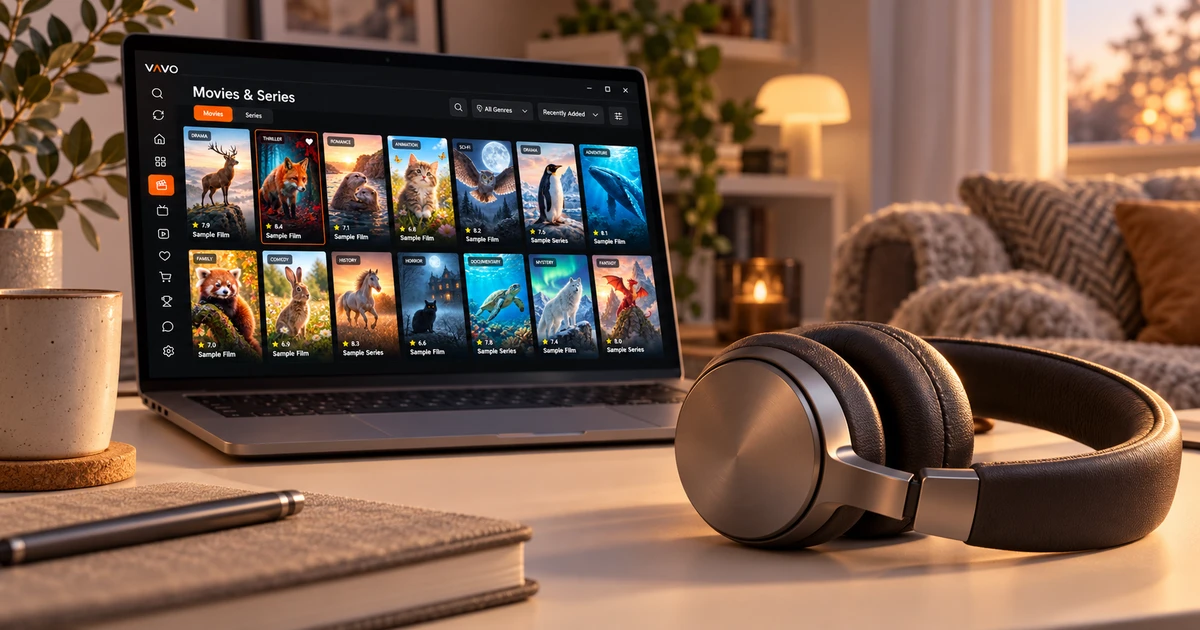

¿Busca una alternativa a VLC? Es posible que desees algo más que una forma de abrir vídeos: una biblioteca visual de películas y series, títulos favoritos y un fácil regreso a episodios inacabados. Vavo Player reúne estas necesidades en una experiencia multimedia personal. Explore Windows y otras plataformas compatibles, luego pruebe sus propios medios durante 60 días gratis antes de elegir una licencia para un dispositivo.
- Biblioteca visual para películas y series.
- Favoritos y continúa donde lo dejaste
- Preferencias personales de reproducción en Windows
Elija un espacio de visualización al que desea regresar
Abrir un vídeo y utilizar tu propia biblioteca cada noche son necesidades diferentes. La reproducción puede ser suficiente cuando se mira un solo archivo. Cuando aumentan tus películas y series, también se vuelve importante encontrar contenido, tomar decisiones y volver a videos sin terminar. El enfoque de biblioteca visual de Vavo Player reúne estas transacciones diarias en el mismo diseño de medios personal.
La razón por la que destacamos Vavo Player para el usuario que busca una alternativa a VLC es que considera elegir películas y series como parte de la experiencia de visualización. Puede navegar a través de sus propios recursos compatibles a través de categorías, búsqueda y favoritos. En Windows, los filtros de género, las nuevas incorporaciones y el orden estacional también abren diferentes formas de utilizar su biblioteca.
Evalúe esta diferencia con sus propios medios. Busque una nueva película una noche y vuelva a la serie que empezó otra noche. ¿Qué tan cómodo se siente seleccionar en la biblioteca y volver al video? La prueba de 60 días de Vavo Player le brinda tiempo para crear su propio hábito diario de elegir el motivo de su elección.
Conoce una película antes de elegirla
Cuando no recuerdas el nombre de una película, su cartel o género puede ayudarte a elegir. En la biblioteca de Windows de Vavo Player, las tarjetas visuales, los filtros de género y la búsqueda dentro de categorías funcionan juntos. Mirar la sinopsis y el avance disponible hace que sea más fácil decidir qué contenido mirar. La información y las imágenes de sus medios pueden variar según la fuente. Mira cómo queda en tu propia colección.
Las preferencias de tamaño de tarjeta y visualización de nombres se adaptan a cómo desea leer la pantalla. Puedes ocultar elementos que no tengan imágenes y cambiar el orden. En una colección abarrotada, estos detalles le ayudarán a organizar más fácilmente la biblioteca que utiliza todos los días. Evalúe Vavo Player en su propia pantalla con estas preferencias de visualización.
Continuar con el enfoque visual al cambiar entre películas y series puede hacer que la biblioteca sea un espacio más familiar para ti. Seleccionar episodios de las pestañas de temporada de la serie y distinguir el video sin terminar le facilita seguir un hábito de visualización prolongado. Puede revisar esta experiencia en nuestra página de reproductor multimedia para Windows y comenzar a probarla con sus propios recursos.
Mantenga las películas planificadas y los episodios inacabados fáciles de encontrar
No es lo mismo querer ver una película más tarde que tomarse un descanso de un vídeo. En Vavo Player, la sección Favoritos y Continuar viendo le ayudan a considerar estas dos necesidades por separado. Puedes agregar el contenido que te interesa a tus favoritos y volver al video que iniciaste desde la sección continuar. De esta manera, podrás empezar con tus propias selecciones en lugar de volver a visitar toda la biblioteca todas las noches.
En Windows, puedes ver el tiempo restante en la lista Continuar viendo y eliminar el elemento que ya no sigues. Usar o cancelar la cuenta regresiva del próximo episodio en la sesión de la serie también deja a usted la decisión de continuar. Lo que hace que una aplicación parezca personal no solo proviene de su apariencia, sino también de cómo realiza un seguimiento de sus opciones cuando la usa repetidamente.
Este diseño se evalúa dentro del dispositivo que utiliza. No asumas que el historial de reproducciones en otra pantalla se moverá automáticamente a un área común. Cree sus propios recursos y favoritos en la aplicación cuando cambie a Vavo Player. Volver a la misma biblioteca en días diferentes durante el período de prueba le permite experimentar la facilidad de uso con su hábito real.
Utilice sus propias preferencias de imagen, sonido y subtítulos
En Vavo Player puedes seleccionar pistas de audio y subtítulos existentes en tu video. Edite el tamaño, el color y la apariencia del fondo de los subtítulos en la experiencia de Windows para que pueda leerlos más fácilmente en su propia pantalla. La velocidad de reproducción, la relación de aspecto y las preferencias de visualización también son opciones que puedes utilizar para tu propio contenido. Considere el alcance de estos controles con los videos que abre con frecuencia.
El mini reproductor le ayuda a minimizar su sesión de visualización cuando desee realizar otros trabajos en su computadora. Cuando desee volver al vídeo en un área más grande, puede continuar con el mismo uso. Gestionar la transición al siguiente episodio en el visionado de una serie es otra parte de la comodidad diaria. El uso conjunto de las bibliotecas y controles de Vavo Player brinda una razón concreta para su elección alternativa.
Quizás quieras resaltar el audio en una grabación personal y leer los subtítulos más fácilmente en otro vídeo. Pruebe los controles de Windows de Vavo Player con estas necesidades de uso frecuente en su propio contenido. Abrir el mismo video en diferentes tamaños de ventana y cambiar sus preferencias durante la prueba puede mostrar qué configuración ayuda a su uso diario. Sesiones reales con tu biblioteca basarán tu decisión de compra en tu propia experiencia.
Encuentre opciones para una computadora y televisores compatibles
Si está utilizando una Mac, puede marcar la opción Vavo Player correspondiente en la página reproductor multimedia macOS. Las páginas reproductor de TV LG y reproductor de TV Samsung son puntos de partida para la compatibilidad de su propio televisor. Navegar por las bibliotecas de películas y series, volver a favoritos y utilizar la sección Continuar viendo con el mando a distancia del televisor son lo más destacado.
También hay opciones de plataforma para móviles Android, Android TV y Fire TV. Las características y licencia de cada versión se evalúan por separado. Sin asumir que los controles detallados en Windows son los mismos en todas las pantallas, mira la página del dispositivo que utilizarás. Iniciar la prueba con la pantalla compatible que utiliza con más frecuencia hace que sea más fácil familiarizarse con el nuevo reproductor.
Compara la experiencia que deseas de Vavo Player
| tu necesidad | Valor Vavo Player | que probar |
|---|---|---|
| Elegir una película | Tarjetas visuales, búsqueda y filtros de género en Windows. | La comodidad de decidir qué ver en la biblioteca. |
| siguiendo una serie | Diseño de temporada, sección Continuar viendo y marcadores de episodios. | Otro día volvemos a la sección derecha. |
| Opciones personales | Edición de la lista de favoritos y Continuar viendo. | Guardar contenido que desea ver en el futuro. |
| Preferencias de reproducción | Controles de audio, vídeo y subtítulos en Windows. | Usando las opciones disponibles en tu propio video. |
Comprender el valor de una licencia paga
VLC es un reproductor gratuito. La licencia de Vavo Player desbloquea la biblioteca personal y las funciones de software: el uso de 12 meses para un solo dispositivo cuesta $9, el uso de por vida cuesta $18 por única vez. La licencia anual se renueva con una nueva compra; No hay tarifa de renovación automática. Evalúe su elección no sólo por el precio, sino también por la experiencia que tendrá con sus propios medios.
Puede probarlo gratis durante 60 días antes de obtener la licencia Vavo Player. Una licencia está vinculada a un dispositivo; El uso Premium en el segundo dispositivo se evalúa por separado. La licencia no incluye suscripciones a canales, películas, series o medios. Añades tus propios recursos que tienes derecho a utilizar.
Preguntas sobre el cambio de VLC
¿Por qué debería pagar Vavo Player?
Si considera que la biblioteca visual, los favoritos y el diseño de continuación son valiosos para su propio uso, considere la posibilidad de obtener una licencia. Utilice primero la prueba de 60 días con sus propios medios.
¿Mis videos y configuraciones se moverán automáticamente?
No asumas la transferencia automática. Agregue sus propias fuentes compatibles y cree sus favoritos y preferencias de reproducción en Vavo Player.
¿Una licencia desbloqueará todos mis dispositivos?
No. Una licencia está vinculada a un dispositivo; Planifique el uso premium en diferentes pantallas por separado.
Haz espacio para tu biblioteca de películas y series
Considere Vavo Player como una alternativa a VLC, con la conveniencia de elegir y reutilizar su propia biblioteca. Seleccione el dispositivo compatible que utiliza con más frecuencia. Cree su rutina de visualización diaria con favoritos, área de reanudación y controles de reproducción en una prueba de 60 días.
Este artículo fue preparado por el equipo Vavo Player. La información de uso gratuito de VLC se ha revisado desde la página oficial de VideoLAN. El nombre VLC identifica el producto que se compara. Vavo Player es un producto independiente; Sus características deben evaluarse según su plataforma.
Descubre Vavo Player para tu pantalla.
Explora las funciones para tu dispositivo y prueba Vavo Player con tus propios contenidos.