Alternativ till VLC: ett visuellt film- och seriebibliotek med Vavo Player
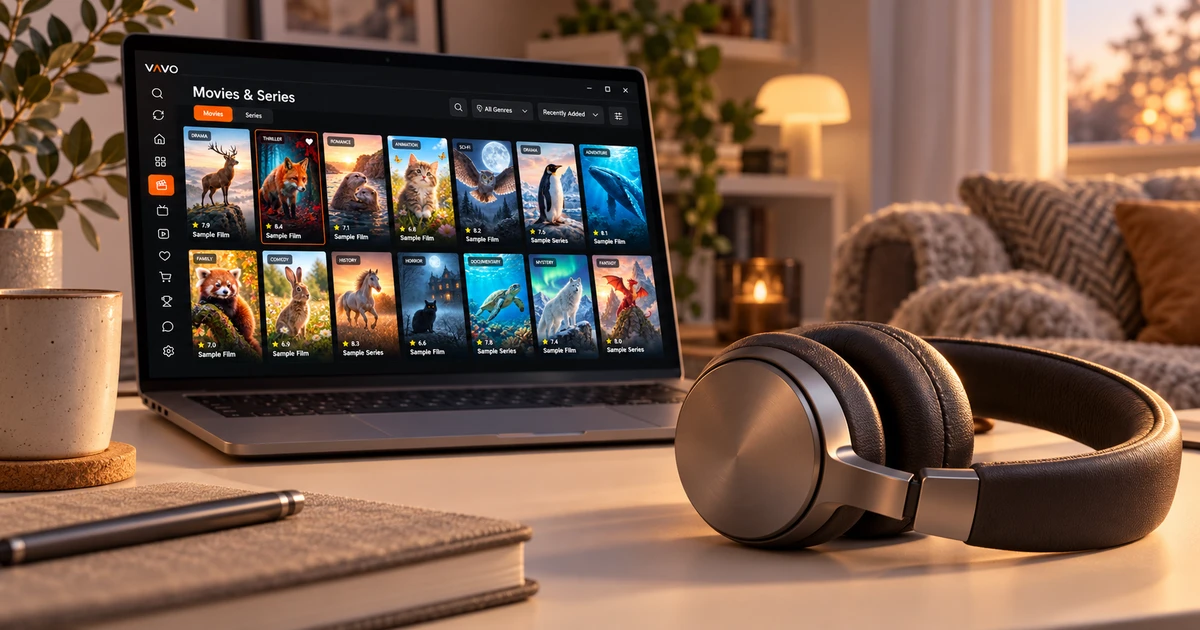

Letar du efter ett VLC-alternativ? Du kanske vill ha mer än ett sätt att öppna videor: ett visuellt film- och seriebibliotek, favorittitlar och en enkel återgång till oavslutade avsnitt. Vavo Player sammanför dessa behov i en personlig medieupplevelse. Utforska Windows och andra plattformar som stöds, prova sedan din egen media i 60 dagar gratis innan du väljer en licens för en enhet.
- Visuellt bibliotek för filmer och serier
- Favoriter och fortsätt där du slutade
- Personliga uppspelningsinställningar i Windows
Välj ett visningsutrymme du vill återvända till
Att öppna en video och använda sitt eget bibliotek varje kväll är olika behov. Uppspelning kan vara tillräcklig när du tittar på en enskild fil. När dina filmer och serier ökar blir det också viktigt att hitta innehåll, göra val och återgå till oavslutade videor. Vavo Players visuella biblioteksmetod sammanför dessa dagliga transaktioner i samma personliga medielayout.
Anledningen till att vi lyfter fram Vavo Player för användaren som söker efter ett alternativ till VLC är att han/hon anser att välja filmer och serier som en del av tittarupplevelsen. Du kan navigera genom dina egna kompatibla resurser via kategorier, sökningar och favoriter. På Windows öppnar genrefilter, nya tillägg och säsongsbetonad ordning också olika sätt att använda ditt bibliotek.
Utvärdera denna skillnad med dina egna medier. Leta efter en ny film en kväll, gå tillbaka till serien du startade en annan kväll. Hur bekvämt känns det att välja i biblioteket och gå tillbaka till videon? Vavo Players 60-dagars provperiod ger dig tid att skapa din egen dagliga vana att välja orsaken till ditt val.
Lär känna en film innan du väljer den
När du inte kommer ihåg namnet på en film kan dess affisch eller genre hjälpa dig att välja. I Vavo Players Windows-bibliotek fungerar visuella kort, genrefilter och sökning i kategorier tillsammans. Att titta på sammanfattningen och den tillgängliga trailern gör det lättare att bestämma vilket innehåll du ska titta på. Din medias information och bilder kan variera beroende på källan. Kolla in hur det ser ut i din egen samling.
Kortstorlek och namnvisning anpassas efter hur du vill läsa skärmen. Du kan dölja objekt som inte har bilder och ändra ordningen. I en fullsatt samling hjälper dessa detaljer dig att lättare organisera biblioteket du använder varje dag. Utvärdera Vavo Player på din egen skärm med dessa visningsinställningar.
Att fortsätta med det visuella tillvägagångssättet när du växlar mellan filmer och serier kan göra biblioteket till ett mer välbekant utrymme för dig. Att välja avsnitt från säsongsflikarna i serier och särskilja den oavslutade videon gör det lättare för dig att följa en lång tittarvana. Du kan granska den här upplevelsen på vår mediaspelare för Windows-sida och börja prova den med dina egna resurser.
Håll planerade filmer och oavslutade avsnitt lätta att hitta
Att vilja se en film senare är inte detsamma som att ta en paus från en video. I Vavo Player hjälper favoriterna och avsnittet Fortsätt titta dig att överväga dessa två behov separat. Du kan lägga till innehållet du är intresserad av till dina favoriter och gå tillbaka till videon du startade från fortsätt-sektionen. På så sätt kan du utgå från dina egna val istället för att återbesöka hela biblioteket varje kväll.
På Windows kan du se den återstående tiden i listan Fortsätt titta och ta bort objektet du inte längre följer. Att använda eller avbryta nedräkningen för nästa avsnitt i seriesessionen lämnar också beslutet att fortsätta upp till dig. Det som får en app att kännas personlig kommer inte bara av hur den ser ut, utan också av hur du håller koll på dina val med upprepad användning.
Denna layout utvärderas inom enheten du använder. Anta inte att visningshistoriken på en annan skärm automatiskt flyttas till ett gemensamt område. Skapa dina egna resurser och favoriter i appen när du byter till Vavo Player. Att återvända till samma bibliotek på olika dagar under provperioden gör att du kan uppleva användarvänligheten med din riktiga vana.
Använd dina egna inställningar för bild, ljud och textning
I Vavo Player kan du välja befintliga ljud- och undertextspår i din video. Redigera storlek, färg och bakgrundsutseende på undertexter i Windows-upplevelsen så att du lättare kan läsa dem på din egen skärm. Uppspelningshastighet, bildförhållande och visningsinställningar är också alternativ som du kan använda för ditt eget innehåll. Tänk på räckvidden för dessa kontroller med videor du öppnar ofta.
Minispelaren hjälper dig att minimera din visningssession när du vill göra annat arbete på din dator. När du vill gå tillbaka till videon i ett större område kan du fortsätta med samma användning. Att hantera övergången till nästa avsnitt i serievisning är en annan del av den dagliga komforten. Att använda Vavo Players bibliotek och kontroller tillsammans ger en konkret anledning till ditt alternativa val.
Du kanske vill markera ljudet i en personlig inspelning och läsa undertexterna lättare i en annan video. Prova Vavo Players Windows-kontroller med dessa ofta använda behov i ditt eget innehåll. Att öppna samma video i olika fönsterstorlekar och ändra dina preferenser under testperioden kan visa vilken inställning som hjälper din dagliga användning. Verkliga sessioner med ditt bibliotek kommer att basera ditt köpbeslut på din egen erfarenhet.
Hitta alternativ för en dator och tv-apparater som stöds
Om du använder en Mac kan du markera det relevanta alternativet Vavo Player på sidan macOS media player. Sidorna LG TV-mediespelare och Samsung TV-mediespelare är startpunkter för kompatibiliteten för din egen tv. Att bläddra igenom film- och seriebiblioteken, återgå till favoriter och använda avsnittet Fortsätt titta med TV-fjärrkontrollen är höjdpunkterna.
Det finns även plattformsalternativ för Android-mobil, Android TV och Fire TV. Funktionerna och licensen för varje version utvärderas separat. Utan att anta att de detaljerade kontrollerna i Windows är desamma på alla skärmar, titta på sidan för enheten du ska använda. Att starta testversionen med den kompatibla skärm du oftast använder gör det lättare att bekanta dig med den nya mediespelaren.
Jämför upplevelsen du vill ha från Vavo Player
| Ditt behov | Vavo Player värde | Vad du ska prova |
|---|---|---|
| Att välja en film | Visuella kort, sök- och genrefilter i Windows. | Bekvämligheten med att bestämma vad du ska titta på från biblioteket. |
| Efter en serie | Säsongslayout, avsnittet Fortsätt titta och avsnittsmarkörer. | Tillbaka till höger avsnitt en annan dag. |
| Personliga val | Redigera favoriterna och Fortsätt titta på listan. | Sparar innehåll som du vill titta på i framtiden. |
| Uppspelningsinställningar | Ljud-, video- och undertextkontroller i Windows. | Använda tillgängliga alternativ på din egen video. |
Förstå värdet av en betald licens
VLC är en gratis mediespelare. Vavo Players licens låser upp personliga biblioteks- och mjukvarufunktioner: 12-månaders användning för en enhet är $9, livstidsanvändning är engångs$18. Årlig licens förnyas med nytt köp; Det tillkommer ingen automatisk förnyelseavgift. Utvärdera ditt val inte bara på pris, utan också på den erfarenhet du kommer att ha med ditt eget media.
Du kan prova det gratis i 60 dagar innan du licensierar Vavo Player. En licens är knuten till en enhet; Premiumanvändning på den andra enheten utvärderas separat. Licensen inkluderar inte kanal-, film-, serie- eller mediaprenumerationer. Du lägger till dina egna resurser som du har rätt att använda.
Frågor om att byta från VLC
Varför ska jag betala Vavo Player?
Om du tycker att det visuella biblioteket, favoriterna och fortsättningslayouten är värdefulla för ditt eget bruk, överväg licensen. Använd 60-dagars provperioden med ditt eget media först.
Kommer mina videor och inställningar att flyttas automatiskt?
Utgå från automatisk överföring. Lägg till dina egna kompatibla källor och skapa dina favoriter och uppspelningsinställningar i Vavo Player.
Kommer en licens att låsa upp alla mina enheter?
Nej. En licens är bunden till en enhet; Planera premiumanvändning på olika skärmar separat.
Gör plats för ditt film- och seriebibliotek
Överväg Vavo Player som ett alternativ till VLC, med bekvämligheten att välja och återanvända ditt eget bibliotek. Välj den kompatibla enhet du använder oftast. Skapa din dagliga visningsrutin med favoriter, CV-område och uppspelningskontroller i en 60-dagars provperiod.
Den här artikeln har utarbetats av Vavo Player Team. VLCs kostnadsfria användningsinformation har granskats från den officiella VideoLAN-sidan. Namnet VLC identifierar produkten som jämförs. Vavo Player är en separat produkt; Dess funktioner bör utvärderas enligt din plattform.
Upptäck Vavo Player för din skärm.
Se funktionerna för din enhet och prova Vavo Player med dina egna medier.