Alternativa ao VLC: uma biblioteca visual de filmes e séries com Vavo Player
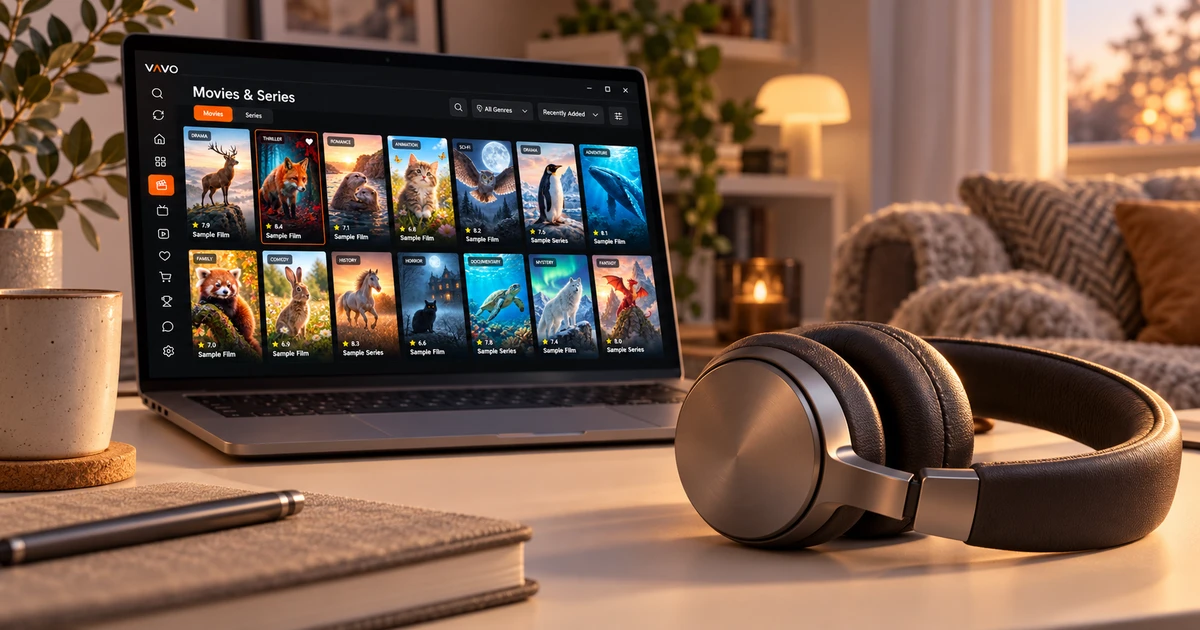

Procurando uma alternativa VLC? Você pode querer mais do que uma forma de abrir vídeos: uma biblioteca visual de filmes e séries, títulos favoritos e um retorno fácil a episódios inacabados. Vavo Player reúne essas necessidades em uma experiência de mídia pessoal. Explore o Windows e outras plataformas suportadas e experimente sua própria mídia gratuitamente por 60 dias antes de escolher uma licença para um dispositivo.
- Biblioteca visual para filmes e séries
- Favoritos e continuar de onde parou
- Preferências pessoais de reprodução no Windows
Escolha um espaço de visualização para o qual deseja retornar
Abrir um vídeo e usar sua própria biblioteca todas as noites são necessidades diferentes. A reprodução pode ser suficiente ao assistir a um único arquivo. Quando seus filmes e séries aumentam, encontrar conteúdo, fazer escolhas e retornar aos vídeos inacabados também se tornam importantes. A abordagem de biblioteca visual do Vavo Player reúne essas transações diárias no mesmo layout de mídia pessoal.
O motivo pelo qual destacamos Vavo Player para o usuário que busca uma alternativa ao VLC é que ele considera a escolha de filmes e séries como parte da experiência de visualização. Você pode navegar pelos seus próprios recursos compatíveis por meio de categorias, pesquisa e favoritos. No Windows, filtros de gênero, novas adições e ordem sazonal também abrem diferentes maneiras de usar sua biblioteca.
Avalie essa diferença com sua própria mídia. Procure um novo filme uma noite, volte para a série que você começou em outra noite. Quão confortável é selecionar na biblioteca e retornar ao vídeo? O teste de 60 dias do Vavo Player lhe dá tempo para criar seu próprio hábito diário de escolher o motivo de sua escolha.
Conheça um filme antes de escolhê-lo
Quando você não lembra o nome de um filme, seu pôster ou gênero pode ajudá-lo a escolher. Na biblioteca do Windows do Vavo Player, cartões visuais, filtros de gênero e pesquisa por categoria funcionam juntos. Olhando a sinopse e o trailer disponível fica mais fácil decidir qual conteúdo assistir. As informações e imagens da sua mídia podem variar dependendo da fonte. Confira como fica em sua própria coleção.
As preferências de tamanho do cartão e exibição de nome se adaptam à forma como você deseja ler a ecrã. Você pode ocultar itens que não possuem imagens e alterar a ordem. Em um acervo lotado, esses detalhes ajudam a organizar com mais facilidade a biblioteca que você usa no dia a dia. Avalie Vavo Player em sua própria ecrã com estas preferências de visualização.
Continuar com a abordagem visual ao alternar entre filmes e séries pode tornar a biblioteca um espaço mais familiar para você. Selecionar episódios nas guias de temporada da série e distinguir o vídeo inacabado torna mais fácil seguir um longo hábito de visualização. Você pode revisar essa experiência em nossa página do media player para Windows e começar a testá-la com seus próprios recursos.
Mantenha os filmes planejados e episódios inacabados fáceis de encontrar
Querer assistir a um filme mais tarde não é a mesma coisa que fazer uma pausa em um vídeo. Em Vavo Player, a seção Favoritos e Continuar assistindo ajudam você a considerar essas duas necessidades separadamente. Você pode adicionar o conteúdo de seu interesse aos seus favoritos e retornar ao vídeo iniciado na seção continuar. Dessa forma, você pode começar com suas próprias seleções, em vez de revisitar a biblioteca inteira todas as noites.
No Windows, você pode ver o tempo restante na lista Continuar assistindo e remover o item que não segue mais. Usar ou cancelar a contagem regressiva do próximo episódio na sessão da série também deixa a decisão de continuar por sua conta. O que torna um aplicação pessoal não vem apenas de sua aparência, mas também de como você monitora suas escolhas com o uso repetido.
Esse layout é avaliado dentro do dispositivo que você usa. Não presuma que o histórico de exibição em outra ecrã será movido automaticamente para uma área comum. Crie seus próprios recursos e favoritos no aplicação ao mudar para Vavo Player. Retornar à mesma biblioteca em dias diferentes durante o período de teste permite que você experimente a facilidade de uso com seu hábito real.
Use suas próprias preferências de imagem, som e legenda
Em Vavo Player você pode selecionar faixas de áudio e legendas existentes em seu vídeo. Edite o tamanho, a cor e a aparência do plano de fundo das legendas na experiência do Windows para que você possa lê-las mais facilmente em sua própria ecrã. Velocidade de reprodução, proporção e preferências de exibição também são opções que você pode usar para seu próprio conteúdo. Considere o alcance desses controles com vídeos que você abre com frequência.
O miniplayer ajuda a minimizar sua sessão de visualização quando você deseja realizar outro trabalho no computador. Quando quiser retornar ao vídeo em uma área maior, você pode prosseguir com o mesmo uso. Gerenciar a transição para o próximo episódio da exibição da série é outra parte do conforto diário. O uso conjunto das bibliotecas e controles do Vavo Player fornece uma razão concreta para sua escolha alternativa.
Você pode destacar o áudio em uma gravação pessoal e ler as legendas com mais facilidade em outro vídeo. Experimente os controles do Windows do Vavo Player com essas necessidades usadas com frequência em seu próprio conteúdo. Abrir o mesmo vídeo em diferentes tamanhos de janela e alterar suas preferências durante o teste pode mostrar qual configuração ajuda no seu uso diário. Sessões reais com sua biblioteca basearão sua decisão de compra em sua própria experiência.
Encontre opções para um computador e TVs compatíveis
Se estiver usando um Mac, você pode verificar a opção Vavo Player relevante na página do macOS media player. As páginas LG TV player e Samsung TV player são pontos de partida para a compatibilidade da sua própria televisão. Navegar pelas bibliotecas de filmes e séries, retornar aos favoritos e usar a seção Continuar Assistindo com o controle remoto da TV são os destaques.
Há também opções de plataformas para Android mobile, Android TV e Fire TV. Os recursos e a licença de cada versão são avaliados separadamente. Sem presumir que os controles detalhados do Windows são os mesmos em todas as ecrãs, observe a página do dispositivo que você usará. Iniciar o teste com o monitor compatível que você usa com mais frequência facilita a familiarização com o novo player.
Compare a experiência que você deseja com Vavo Player
| Sua necessidade | Valor Vavo Player | O que tentar |
|---|---|---|
| Escolhendo um filme | Cartões visuais, pesquisa e filtros de gênero no Windows. | A comodidade de decidir o que assistir na biblioteca. |
| Seguindo uma série | Layout da temporada, seção Continuar assistindo e marcadores de episódios. | Voltar para a seção certa outro dia. |
| Escolhas pessoais | Editando os favoritos e a lista Continuar Assistindo. | Salvando o conteúdo que você deseja assistir no futuro. |
| Preferências de reprodução | Controles de áudio, vídeo e legendas no Windows. | Usando as opções disponíveis em seu próprio vídeo. |
Entenda o valor de uma licença paga
VLC é um player gratuito. Licença Vavo Player desbloqueia biblioteca pessoal e recursos de software: o uso de 12 meses para um único dispositivo custa US$ 9, o uso vitalício custa US$ 18. A licença anual é renovada com nova compra; Não há taxa de renovação automática. Avalie sua escolha não só pelo preço, mas também pela experiência que você terá com sua própria mídia.
Você pode testá-lo gratuitamente por 60 dias antes de licenciar Vavo Player. Uma licença está vinculada a um dispositivo; O uso premium no segundo dispositivo é avaliado separadamente. A licença não inclui assinaturas de canais, filmes, séries ou mídia. Você adiciona seus próprios recursos que tem o direito de usar.
Perguntas sobre como mudar de VLC
Por que devo pagar Vavo Player?
Se você achar que a biblioteca visual, os favoritos e o layout de continuação são valiosos para seu próprio uso, considere a licença. Use primeiro o teste de 60 dias com sua própria mídia.
Meus vídeos e configurações serão movidos automaticamente?
Não presuma transferência automática. Adicione suas próprias fontes compatíveis e crie seus favoritos e preferências de reprodução em Vavo Player.
Uma licença desbloqueará todos os meus dispositivos?
Não. Uma licença está vinculada a um dispositivo; Planeje o uso premium em ecrãs diferentes separadamente.
Abra espaço para sua biblioteca de filmes e séries
Considere Vavo Player como uma alternativa ao VLC, com a comodidade de escolher e reutilizar sua própria biblioteca. Selecione o dispositivo compatível que você usa com mais frequência. Crie sua rotina de visualização diária com favoritos, retome a área e os controles de reprodução em um teste de 60 dias.
Este artigo foi preparado pela equipe Vavo Player. As informações de uso gratuito do VLC foram revisadas na página oficial do VideoLAN. O nome VLC identifica o produto que está sendo comparado. Vavo Player é um produto separado; Suas funcionalidades devem ser avaliadas de acordo com sua plataforma.
Descubra o Vavo Player para o seu dispositivo.
Explore as funcionalidades da sua plataforma e experimente o Vavo Player com os seus conteúdos.