Alternativ til VLC: et visuelt film- og seriebibliotek med Vavo Player
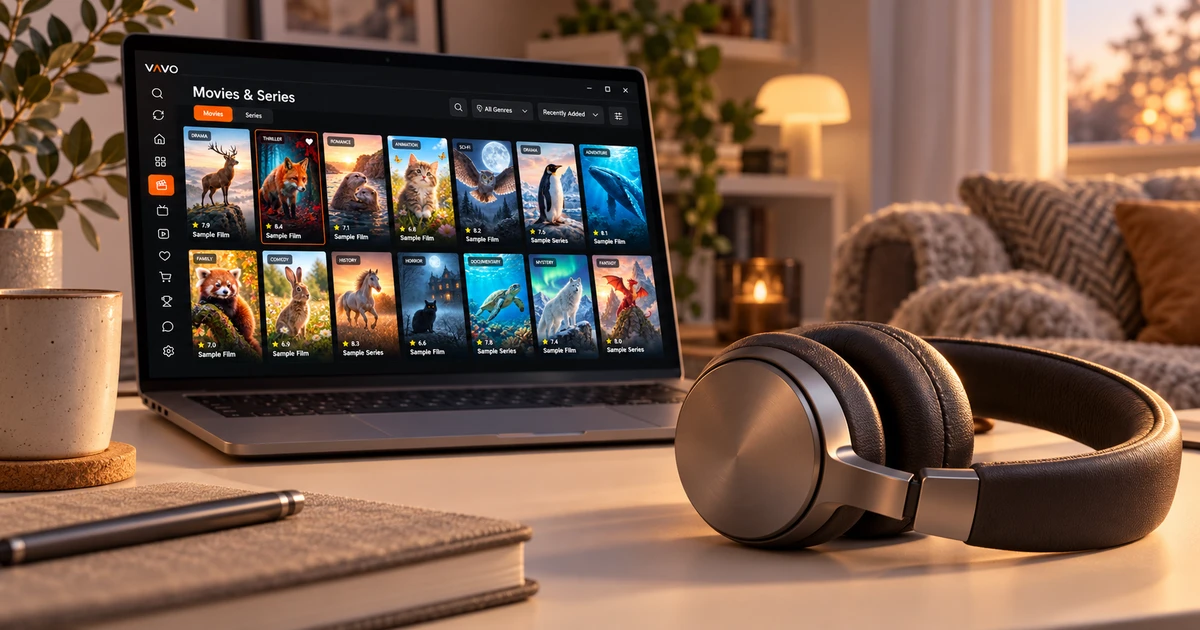

Leder du efter et VLC-alternativ? Du ønsker måske mere end en måde at åbne videoer på: et visuelt film- og seriebibliotek, yndlingstitler og en nem tilbagevenden til ufærdige episoder. Vavo Player samler disse behov i en personlig medieoplevelse. Udforsk Windows og andre understøttede platforme, og prøv derefter dine egne medier i 60 dage gratis, før du vælger en licens til én enhed.
- Visuelt bibliotek til film og serier
- Favoritter og fortsæt, hvor du slap
- Personlige afspilningspræferencer i Windows
Vælg et visningsområde, du vil vende tilbage til
At åbne en video og bruge dit eget bibliotek hver aften er forskellige behov. Afspilning kan være tilstrækkelig, når du ser en enkelt fil. Når dine film og serier stiger, bliver det også vigtigt at finde indhold, træffe valg og vende tilbage til ufærdige videoer. Vavo Players visuelle bibliotekstilgang samler disse daglige transaktioner i det samme personlige medielayout.
Grunden til, at vi fremhæver Vavo Player for brugeren, der søger efter et alternativ til VLC, er, at han/hun overvejer at vælge film og serier som en del af seeroplevelsen. Du kan navigere gennem dine egne kompatible ressourcer via kategorier, søgning og favoritter. På Windows åbner genrefiltre, nye tilføjelser og sæsonbestemt rækkefølge også forskellige måder at bruge dit bibliotek på.
Vurder denne forskel med dine egne medier. Se efter en ny film en aften, vend tilbage til den serie, du startede en anden aften. Hvor behageligt føles det at vælge i biblioteket og vende tilbage til videoen? Vavo Players 60-dages prøveperiode giver dig tid til at skabe din egen daglige vane med at vælge årsagen til dit valg.
Lær en film at kende, før du vælger den
Når du ikke kan huske navnet på en film, kan dens plakat eller genre hjælpe dig med at vælge. I Vavo Players Windows-bibliotek arbejder visuelle kort, genrefiltre og søgning i kategorier sammen. At se på synopsis og tilgængelige trailer gør det nemmere at beslutte, hvilket indhold der skal ses. Dit medies oplysninger og billeder kan variere afhængigt af kilden. Se, hvordan det ser ud i din egen samling.
Kortstørrelse og navnevisningspræferencer tilpasser sig, hvordan du vil læse skærmen. Du kan skjule elementer, der ikke har billeder, og ændre rækkefølgen. I en overfyldt samling hjælper disse detaljer dig nemmere med at organisere det bibliotek, du bruger hver dag. Evaluer Vavo Player på din egen skærm med disse visningspræferencer.
At fortsætte den visuelle tilgang, når du skifter mellem film og serier, kan gøre biblioteket til et mere velkendt rum for dig. At vælge afsnit fra sæsonens faner i serier og skelne mellem den ufærdige video gør det lettere for dig at følge en lang seervane. Du kan gennemgå denne oplevelse på vores medieafspiller til Windows-side og begynde at prøve den med dine egne ressourcer.
Hold planlagte film og ufærdige episoder nemme at finde
At ville se en film senere er ikke det samme som at tage en pause fra en video. I Vavo Player hjælper sektionen Favoritter og Fortsæt med at se dig med at overveje disse to behov hver for sig. Du kan tilføje det indhold, du er interesseret i, til dine favoritter og vende tilbage til den video, du startede, fra Fortsæt-sektionen. På denne måde kan du tage udgangspunkt i dine egne valg i stedet for at besøge hele biblioteket igen hver aften.
På Windows kan du se den resterende tid på Fortsæt overvågningslisten og fjerne det element, du ikke længere følger. Brug eller annullering af nedtællingen til næste afsnit i seriesessionen overlader også beslutningen om at fortsætte op til dig. Det, der får en app til at føles personlig, kommer ikke kun af, hvordan den ser ud, men også af, hvordan du holder styr på dine valg ved gentagen brug.
Dette layout evalueres inden for den enhed, du bruger. Antag ikke, at afspilningshistorik på en anden skærm automatisk flytter til et fælles område. Opret dine egne ressourcer og favoritter i appen, når du skifter til Vavo Player. At vende tilbage til det samme bibliotek på forskellige dage i prøveperioden giver dig mulighed for at opleve brugervenligheden med din rigtige vane.
Brug dine egne præferencer for billede, lyd og undertekster
I Vavo Player kan du vælge eksisterende lyd- og undertekstspor i din video. Rediger størrelse, farve og baggrundsudseende på undertekster i Windows-oplevelsen, så du nemmere kan læse dem på din egen skærm. Afspilningshastighed, billedformat og skærmpræferencer er også muligheder, du kan bruge til dit eget indhold. Overvej rækkevidden af disse kontroller med videoer, du åbner ofte.
Miniafspilleren hjælper dig med at minimere din visningssession, når du vil udføre andet arbejde på din computer. Når du vil vende tilbage til videoen i et større område, kan du fortsætte i samme brug. At styre overgangen til næste afsnit i serievisning er en anden del af den daglige komfort. Brug af Vavo Players biblioteker og kontroller sammen giver en konkret grund til dit alternative valg.
Du vil måske fremhæve lyden i én personlig optagelse og læse underteksterne lettere i en anden video. Prøv Vavo Players Windows-kontroller med disse ofte brugte behov i dit eget indhold. Åbning af den samme video i forskellige vinduesstørrelser og ændring af dine præferencer under prøveperioden kan vise, hvilken indstilling der hjælper dit daglige brug. Rigtige sessioner med dit bibliotek vil basere din købsbeslutning på din egen oplevelse.
Find muligheder for en computer og understøttede tv'er
Hvis du bruger en Mac, kan du markere den relevante Vavo Player-indstilling på macOS-medieafspilleren-siden. Siderne LG TV-afspiller og Samsung TV-afspiller er udgangspunkter for kompatibiliteten af dit eget fjernsyn. At gennemse film- og seriebibliotekerne, vende tilbage til favoritter og bruge sektionen Fortsæt med at se med tv-fjernbetjeningen er højdepunkterne.
Der er også platformmuligheder til Android-mobil, Android TV og Fire TV. Funktionerne og licensen for hver version vurderes separat. Uden at antage, at de detaljerede kontroller i Windows er de samme på alle skærme, skal du se på siden for den enhed, du vil bruge. At starte prøveversionen med den kompatible skærm, du oftest bruger, gør det nemmere at blive fortrolig med den nye afspiller.
Sammenlign den oplevelse, du ønsker fra Vavo Player
| Dit behov | Vavo Player værdi | Hvad skal man prøve |
|---|---|---|
| At vælge en film | Visuelle kort, søge- og genrefiltre i Windows. | Bekvemmeligheden ved at beslutte, hvad man skal se fra biblioteket. |
| Efter en serie | Sæsonlayout, sektionen Fortsæt med at se og episodemarkører. | Tilbage til højre afsnit en anden dag. |
| Personlige valg | Redigering af favoritter og Fortsæt med at se listen. | Gemmer indhold, du vil se i fremtiden. |
| Afspilningspræferencer | Kontrol af lyd, video og undertekster i Windows. | Brug af tilgængelige muligheder på din egen video. |
Forstå værdien af en betalt licens
VLC er en gratis afspiller. Vavo Players licens låser op for personlige biblioteks- og softwarefunktioner: 12-måneders brug for en enkelt enhed er $9, livstidsbrug er engangs $18. Årlig licens fornys ved nyt køb; Der er ingen automatisk fornyelsesgebyr. Vurder dit valg ikke kun på pris, men også på den erfaring, du vil få med dine egne medier.
Du kan prøve det gratis i 60 dage, før du licenserer Vavo Player. Én licens er knyttet til én enhed; Premium-brug på den anden enhed vurderes separat. Licensen inkluderer ikke kanal-, film-, serie- eller medieabonnementer. Du tilføjer dine egne ressourcer, som du har ret til at bruge.
Spørgsmål om at skifte fra VLC
Hvorfor skal jeg betale Vavo Player?
Hvis du finder det visuelle bibliotek, favoritter og fortsættelseslayout værdifulde til dit eget brug, så overvej licensen. Brug først 60-dages prøveversion med dine egne medier.
Vil mine videoer og indstillinger blive flyttet automatisk?
Antag ikke automatisk overførsel. Tilføj dine egne kompatible kilder og opret dine favoritter og afspilningspræferencer i Vavo Player.
Vil én licens låse alle mine enheder op?
Nej. Én licens er knyttet til én enhed; Planlæg premium-brug på forskellige skærme separat.
Giv plads til dit film- og seriebibliotek
Overvej Vavo Player som et alternativ til VLC, med bekvemmeligheden ved at vælge og genbruge dit eget bibliotek. Vælg den kompatible enhed, du bruger oftest. Skab din daglige visningsrutine med favoritter, CV-område og afspilningskontroller i en 60-dages prøveperiode.
Denne artikel er udarbejdet af Vavo Player Team. VLCs gratis brugsoplysninger er blevet gennemgået fra den officielle VideoLAN-side. Navnet VLC identificerer produktet, der sammenlignes. Vavo Player er et separat produkt; Dens funktioner bør evalueres i henhold til din platform.
Oplev Vavo Player på din skærm.
Se funktionerne til din enhed, og prøv Vavo Player med dine egne medier.