Alternatief voor VLC: een visuele film- en seriebibliotheek met Vavo Player
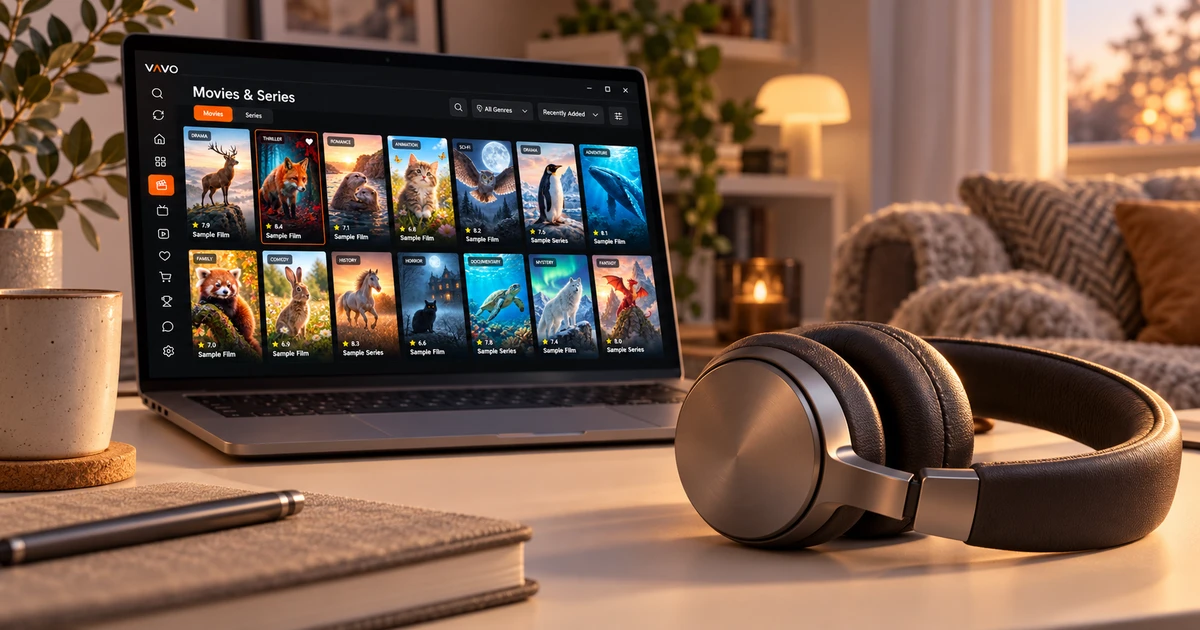

Op zoek naar een VLC alternatief? Misschien wil je meer dan een manier om video's te openen: een visuele film- en seriebibliotheek, favoriete titels en een gemakkelijke terugkeer naar onvoltooide afleveringen. Vavo Player brengt deze behoeften samen in een persoonlijke media-ervaring. Verken Windows en andere ondersteunde platforms en probeer vervolgens 60 dagen gratis uw eigen media voordat u een licentie voor één apparaat kiest.
- Visuele bibliotheek voor films en series
- Favorieten en ga verder waar je was gebleven
- Persoonlijke afspeelvoorkeuren in Windows
Kies een kijkruimte waarnaar u wilt terugkeren
Een video openen en elke avond je eigen bibliotheek gebruiken zijn verschillende behoeften. Afspelen kan voldoende zijn als u een enkel bestand bekijkt. Wanneer je films en series toenemen, wordt het vinden van content, het maken van keuzes en het terugkeren naar onafgemaakte video’s ook belangrijk. De visuele bibliotheekbenadering van Vavo Player brengt deze dagelijkse transacties samen in dezelfde persoonlijke media-indeling.
De reden waarom wij Vavo Player uitlichten voor de gebruiker die op zoek is naar een alternatief voor VLC is dat hij/zij het kiezen van films en series als onderdeel van de kijkervaring beschouwt. U kunt door uw eigen compatibele bronnen navigeren via categorieën, zoeken en favorieten. Op Windows bieden genrefilters, nieuwe toevoegingen en seizoensvolgorde ook verschillende manieren om uw bibliotheek te gebruiken.
Evalueer dit verschil met uw eigen media. Zoek de ene avond naar een nieuwe film en ga de andere avond terug naar de serie waarmee je begonnen bent. Hoe comfortabel voelt het om in de bibliotheek te selecteren en terug te keren naar de video? De proefperiode van 60 dagen voor Vavo Player geeft u de tijd om uw eigen dagelijkse gewoonte te creëren door de reden voor uw keuze te kiezen.
Leer een film kennen voordat je hem kiest
Als je de naam van een film niet meer weet, kan de poster of het genre je helpen bij het kiezen. In de Windows-bibliotheek van Vavo Player werken visuele kaarten, genrefilters en zoeken in categorieën samen. Als u naar de synopsis en de beschikbare trailer kijkt, kunt u gemakkelijker beslissen welke inhoud u wilt bekijken. De informatie en afbeeldingen van uw media kunnen variëren, afhankelijk van de bron. Bekijk hoe het eruit ziet in je eigen collectie.
Kaartformaat en naamweergavevoorkeuren passen zich aan hoe u het scherm wilt lezen. U kunt items verbergen die geen afbeeldingen hebben en de volgorde wijzigen. In een overvolle collectie helpen deze details u de bibliotheek die u dagelijks gebruikt gemakkelijker te organiseren. Evalueer Vavo Player op je eigen scherm met deze kijkvoorkeuren.
Door de visuele aanpak voort te zetten bij het wisselen tussen films en series, kan de bibliotheek voor u een meer vertrouwde ruimte worden. Door afleveringen uit de seizoenstabbladen van series te selecteren en de onvoltooide video te onderscheiden, wordt het gemakkelijker voor je om een lange kijkgewoonte te volgen. U kunt deze ervaring bekijken op onze mediaspeler voor Windows-pagina en het met uw eigen bronnen proberen.
Zorg ervoor dat geplande films en onvoltooide afleveringen gemakkelijk te vinden zijn
Later een film willen kijken is niet hetzelfde als een pauze nemen na een video. In Vavo Player helpt het gedeelte Favorieten en Doorgaan met kijken u om deze twee behoeften afzonderlijk te overwegen. Je kunt de inhoud waarin je geïnteresseerd bent toevoegen aan je favorieten en terugkeren naar de video waarmee je bent begonnen via het gedeelte Doorgaan. Zo kun je vertrekken van je eigen selecties in plaats van elke avond de hele bibliotheek opnieuw te bezoeken.
In Windows kunt u de resterende tijd zien in de lijst 'Doorgaan met kijken' en het item verwijderen dat u niet langer volgt. Het gebruik of annuleren van het aftellen van de volgende aflevering in de seriesessie laat ook de beslissing om door te gaan aan jou over. Wat een app persoonlijk maakt, komt niet alleen door hoe hij eruit ziet, maar ook door hoe je bij herhaaldelijk gebruik je keuzes bijhoudt.
Deze lay-out wordt geëvalueerd binnen het apparaat dat u gebruikt. Ga er niet vanuit dat de kijkgeschiedenis op een ander scherm automatisch naar een gemeenschappelijk gebied wordt verplaatst. Creëer uw eigen bronnen en favorieten in de app wanneer u overstapt naar Vavo Player. Door tijdens de proefperiode op verschillende dagen terug te keren naar dezelfde bibliotheek, kunt u het gebruiksgemak ervaren met uw echte gewoonte.
Gebruik uw eigen beeld-, geluid- en ondertitelvoorkeuren
In Vavo Player kunt u bestaande audio- en ondertiteltracks in uw video selecteren. Bewerk de grootte, kleur en achtergrondweergave van ondertitels in de Windows-ervaring, zodat u ze gemakkelijker op uw eigen scherm kunt lezen. Afspeelsnelheid, beeldverhouding en weergavevoorkeuren zijn ook opties die u voor uw eigen inhoud kunt gebruiken. Houd rekening met het bereik van deze bedieningselementen bij video's die u regelmatig opent.
Met de minispeler kunt u uw kijksessie minimaliseren wanneer u ander werk op uw computer wilt doen. Als u in een groter gebied naar de video wilt terugkeren, kunt u doorgaan met hetzelfde gebruik. Het beheren van de overgang naar de volgende aflevering bij het bekijken van series is een ander onderdeel van het dagelijks comfort. Het samen gebruiken van de bibliotheken en besturingselementen van Vavo Player geeft een concrete reden voor uw alternatieve keuze.
Misschien wil je de audio in één persoonlijke opname benadrukken en de ondertitels gemakkelijker lezen in een andere video. Probeer de Windows-besturingselementen van Vavo Player met deze veelgebruikte behoeften in uw eigen inhoud. Door dezelfde video in verschillende vensterformaten te openen en uw voorkeuren tijdens de proefperiode te wijzigen, kunt u zien welke instelling uw dagelijks gebruik helpt. Echte sessies met uw bibliotheek baseren uw aankoopbeslissing op uw eigen ervaring.
Zoek opties voor een computer en ondersteunde tv's
Als u een Mac gebruikt, kunt u de relevante optie Vavo Player aanvinken op de macOS mediaspeler pagina. De pagina's LG TV-mediaspeler en Samsung TV-mediaspeler zijn startpunten voor de compatibiliteit van uw eigen televisie. Bladeren door de film- en seriebibliotheken, terugkeren naar favorieten en het gedeelte Verder kijken gebruiken met de afstandsbediening van de tv zijn de hoogtepunten.
Er zijn ook platformopties voor Android mobiel, Android TV en Fire TV. De functies en licentie van elke versie worden afzonderlijk geëvalueerd. Zonder aan te nemen dat de gedetailleerde bedieningselementen in Windows op alle schermen hetzelfde zijn, kijkt u naar de pagina van het apparaat dat u gaat gebruiken. Door de proefperiode te starten met het compatibele beeldscherm dat u het vaakst gebruikt, kunt u gemakkelijker vertrouwd raken met de nieuwe mediaspeler.
Vergelijk de gewenste ervaring met Vavo Player
| Jouw behoefte | Vavo Player-waarde | Wat te proberen |
|---|---|---|
| Een film kiezen | Visuele kaarten, zoek- en genrefilters in Windows. | Het gemak om te beslissen wat u vanuit de bibliotheek wilt bekijken. |
| Naar aanleiding van een serie | Seizoensindeling, sectie Doorgaan met kijken en afleveringsmarkeringen. | Terug naar het rechtergedeelte op een andere dag. |
| Persoonlijke keuzes | De favorieten bewerken en de lijst Verder kijken. | Inhoud opslaan die u in de toekomst wilt bekijken. |
| Afspeelvoorkeuren | Audio-, video- en ondertitelbediening in Windows. | Beschikbare opties gebruiken op uw eigen video. |
Begrijp de waarde van een betaalde licentie
VLC is een gratis mediaspeler. Vavo Player-licentie ontgrendelt persoonlijke bibliotheek- en softwarefuncties: 12 maanden gebruik voor één apparaat kost $ 9, levenslang gebruik is eenmalig $ 18. Jaarlijkse licentie wordt verlengd bij nieuwe aankoop; Er zijn geen automatische verlengingskosten. Evalueer uw keuze niet alleen op prijs, maar ook op de ervaring die u zult hebben met uw eigen media.
U kunt het 60 dagen gratis uitproberen voordat u Vavo Player licentieert. Eén licentie is gekoppeld aan één apparaat; Premiumgebruik op het tweede apparaat wordt afzonderlijk geëvalueerd. De licentie omvat geen kanaal-, film-, serie- of media-abonnementen. U voegt uw eigen middelen toe waarvan u gebruiksrecht heeft.
Vragen over het overstappen van VLC
Waarom moet ik Vavo Player betalen?
Als u de beeldbibliotheek, favorieten en vervolgindeling waardevol vindt voor eigen gebruik, overweeg dan de licentie. Gebruik eerst de proefperiode van 60 dagen met uw eigen media.
Worden mijn video's en instellingen automatisch verplaatst?
Ga niet uit van automatische overdracht. Voeg uw eigen compatibele bronnen toe en creëer uw favorieten en afspeelvoorkeuren in Vavo Player.
Zal één licentie al mijn apparaten ontgrendelen?
Nee. Eén licentie is gekoppeld aan één apparaat; Plan premiumgebruik op verschillende schermen afzonderlijk.
Maak ruimte voor je film- en seriebibliotheek
Overweeg Vavo Player als alternatief voor VLC, met het gemak van het kiezen en hergebruiken van uw eigen bibliotheek. Selecteer het compatibele apparaat dat u het vaakst gebruikt. Creëer uw dagelijkse kijkroutine met favorieten, hervatgebied en afspeelknoppen in een proefperiode van 60 dagen.
Dit artikel is opgesteld door het Vavo Player-team. De gratis gebruiksinformatie van VLC is beoordeeld op de officiële VideoLAN-pagina. De naam VLC identificeert het product dat wordt vergeleken. Vavo Player is een apart product; De functies ervan moeten worden geëvalueerd op basis van uw platform.
Ontdek Vavo Player voor jouw apparaat.
Bekijk de functies voor jouw apparaat en probeer Vavo Player met je eigen media.