Alternative VLC : une bibliothèque visuelle de films et de séries avec Vavo Player
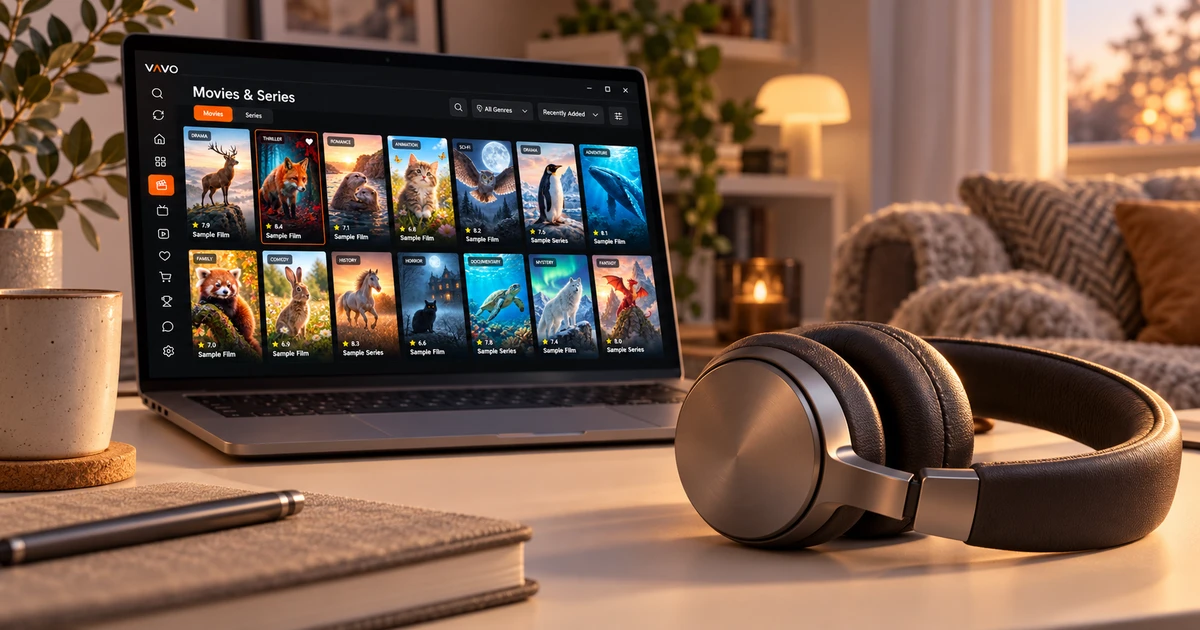

Vous recherchez une alternative à VLC ? Vous souhaiterez peut-être plus qu'un moyen d'ouvrir des vidéos : une bibliothèque visuelle de films et de séries, des titres favoris et un retour facile aux épisodes inachevés. Vavo Player rassemble ces besoins dans une expérience multimédia personnelle. Explorez Windows et les autres plates-formes prises en charge, puis essayez votre propre support gratuitement pendant 60 jours avant de choisir une licence pour un appareil.
- Bibliothèque visuelle pour films et séries
- Favoris et continuez là où vous vous étiez arrêté
- Préférences de lecture personnelles sous Windows
Choisissez un espace de visualisation auquel vous souhaitez revenir
Ouvrir une vidéo et utiliser sa propre bibliothèque chaque soir sont des besoins différents. La lecture peut être suffisante lors du visionnage d’un seul fichier. Lorsque vos films et séries se multiplient, trouver du contenu, faire des choix et revenir sur des vidéos inachevées deviennent également importants. L'approche de bibliothèque visuelle de Vavo Player rassemble ces transactions quotidiennes dans la même présentation multimédia personnelle.
La raison pour laquelle nous mettons en avant Vavo Player pour l'utilisateur qui recherche une alternative à VLC est qu'il considère le choix des films et des séries comme faisant partie de l'expérience de visionnage. Vous pouvez naviguer dans vos propres ressources compatibles via les catégories, la recherche et les favoris. Sous Windows, les filtres de genre, les nouveaux ajouts et l'ordre saisonnier ouvrent également différentes façons d'utiliser votre bibliothèque.
Évaluez cette différence avec vos propres médias. Cherchez un nouveau film un soir, revenez à la série que vous avez commencée un autre soir. Est-il confortable de sélectionner dans la bibliothèque et de revenir à la vidéo ? L'essai de 60 jours de Vavo Player vous donne le temps de créer votre propre habitude quotidienne consistant à choisir la raison de votre choix.
Connaître un film avant de le choisir
Lorsque vous ne vous souvenez plus du nom d'un film, son affiche ou son genre peut vous aider à choisir. Dans la bibliothèque Windows de Vavo Player, les cartes visuelles, les filtres de genre et la recherche dans la catégorie fonctionnent ensemble. L’examen du synopsis et de la bande-annonce disponible permet de décider plus facilement quel contenu regarder. Les informations et les images de vos médias peuvent varier selon la source. Découvrez à quoi il ressemble dans votre propre collection.
La taille de la carte et les préférences d’affichage du nom s’adaptent à la façon dont vous souhaitez lire l’écran. Vous pouvez masquer les éléments qui n'ont pas d'image et modifier l'ordre. Dans une collection encombrée, ces détails vous aident à organiser plus facilement la bibliothèque que vous utilisez quotidiennement. Évaluez Vavo Player sur votre propre écran avec ces préférences d'affichage.
Poursuivre l’approche visuelle lors du passage d’un film à une série peut faire de la bibliothèque un espace plus familier pour vous. La sélection d'épisodes dans les onglets de saison des séries et la distinction de la vidéo inachevée vous permettent de suivre plus facilement une longue habitude de visionnage. Vous pouvez revoir cette expérience sur notre page lecteur multimédia pour Windows et commencer à l'essayer avec vos propres ressources.
Gardez les films planifiés et les épisodes inachevés faciles à trouver
Vouloir regarder un film plus tard n’est pas la même chose que faire une pause dans une vidéo. Dans Vavo Player, les sections Favoris et Continuer à regarder vous aident à considérer ces deux besoins séparément. Vous pouvez ajouter le contenu qui vous intéresse à vos favoris et revenir à la vidéo que vous avez démarrée depuis la section Continuer. De cette façon, vous pouvez partir de vos propres sélections au lieu de revisiter toute la bibliothèque chaque soir.
Sous Windows, vous pouvez voir le temps restant dans la liste Continuer à regarder et supprimer l'élément que vous ne suivez plus. Utiliser ou annuler le compte à rebours du prochain épisode dans la session de série vous laisse également la décision de continuer. Ce qui rend une application personnelle ne vient pas seulement de son apparence, mais également de la façon dont vous suivez vos choix lors d'une utilisation répétée.
Cette disposition est évaluée au sein de l'appareil que vous utilisez. Ne présumez pas que l’historique des vidéos regardées sur un autre écran sera automatiquement déplacé vers une zone commune. Créez vos propres ressources et favoris dans l'application lorsque vous passez à Vavo Player. Revenir à la même bibliothèque à des jours différents pendant la période d'essai vous permet de découvrir la facilité d'utilisation avec votre véritable habitude.
Utilisez vos propres préférences d'image, de son et de sous-titres
Dans Vavo Player, vous pouvez sélectionner les pistes audio et de sous-titres existantes dans votre vidéo. Modifiez la taille, la couleur et l'apparence de l'arrière-plan des sous-titres dans l'expérience Windows afin de pouvoir les lire plus facilement sur votre propre écran. La vitesse de lecture, le rapport hauteur/largeur et les préférences d'affichage sont également des options que vous pouvez utiliser pour votre propre contenu. Tenez compte de la portée de ces contrôles avec les vidéos que vous ouvrez fréquemment.
Le mini-lecteur vous aide à minimiser votre session de visionnage lorsque vous souhaitez effectuer d'autres travaux sur votre ordinateur. Lorsque vous souhaitez revenir à la vidéo sur une zone plus large, vous pouvez procéder au même usage. Gérer le passage à l’épisode suivant lors du visionnage d’une série est un autre élément du confort quotidien. L'utilisation conjointe des bibliothèques et des contrôles de Vavo Player donne une raison concrète pour votre choix alternatif.
Vous souhaiterez peut-être mettre en valeur l'audio dans un enregistrement personnel et lire les sous-titres plus facilement dans une autre vidéo. Essayez les contrôles Windows de Vavo Player avec ces besoins fréquemment utilisés dans votre propre contenu. Ouvrir la même vidéo dans différentes tailles de fenêtre et modifier vos préférences pendant l'essai peut montrer quel paramètre facilite votre utilisation quotidienne. De véritables séances avec votre bibliothèque baseront votre décision d'achat sur votre propre expérience.
Rechercher des options pour un ordinateur et des téléviseurs pris en charge
Si vous utilisez un Mac, vous pouvez cocher l'option Vavo Player appropriée sur la page du lecteur multimédia macOS. Les pages Lecteur TV LG et Lecteur TV Samsung sont des points de départ pour la compatibilité de votre propre téléviseur. La navigation dans les bibliothèques de films et de séries, le retour aux favoris et l'utilisation de la section Continuer à regarder avec la télécommande du téléviseur sont les points forts.
Il existe également des options de plate-forme pour les mobiles Android, Android TV et Fire TV. Les fonctionnalités et la licence de chaque version sont évaluées séparément. Sans supposer que les commandes détaillées de Windows sont les mêmes sur tous les écrans, regardez la page de l'appareil que vous utiliserez. Commencer l'essai avec l'écran compatible que vous utilisez le plus souvent permet de vous familiariser plus facilement avec le nouveau lecteur.
Comparez l'expérience que vous souhaitez auprès de Vavo Player
| Votre besoin | Valeur Vavo Player | Quoi essayer |
|---|---|---|
| Choisir un film | Cartes visuelles, filtres de recherche et de genre dans Windows. | La commodité de décider quoi regarder depuis la bibliothèque. |
| Suite à une série | Disposition de la saison, section Continuer à regarder et marqueurs d'épisode. | Retour à la bonne section un autre jour. |
| Choix personnels | Modification des favoris et de la liste Continuer à regarder. | Enregistrez le contenu que vous souhaitez regarder à l’avenir. |
| Préférences de lecture | Contrôles audio, vidéo et sous-titres sous Windows. | Utiliser les options disponibles sur votre propre vidéo. |
Comprendre la valeur d'une licence payante
VLC est un lecteur gratuit. La licence de Vavo Player débloque les fonctionnalités de la bibliothèque personnelle et du logiciel : l'utilisation sur 12 mois pour un seul appareil coûte 9 $, l'utilisation à vie est de 18 $ une seule fois. La licence annuelle se renouvelle avec un nouvel achat ; Il n’y a pas de frais de renouvellement automatique. Évaluez votre choix non seulement sur le prix, mais également sur l'expérience que vous vivrez avec vos propres médias.
Vous pouvez l'essayer gratuitement pendant 60 jours avant d'acquérir une licence Vavo Player. Une licence est liée à un appareil ; L'utilisation Premium sur le deuxième appareil est évaluée séparément. La licence n'inclut pas les abonnements aux chaînes, films, séries ou médias. Vous ajoutez vos propres ressources que vous avez le droit d'utiliser.
Questions sur le passage de VLC
Pourquoi devrais-je payer Vavo Player ?
Si vous trouvez la bibliothèque visuelle, les favoris et la mise en page de suite utiles pour votre propre usage, envisagez la licence. Utilisez d'abord l'essai de 60 jours avec vos propres médias.
Mes vidéos et mes paramètres seront-ils déplacés automatiquement ?
Ne supposez pas un transfert automatique. Ajoutez vos propres sources compatibles et créez vos favoris et préférences de lecture dans Vavo Player.
Une seule licence débloquera-t-elle tous mes appareils ?
Non. Une licence est liée à un appareil ; Planifiez une utilisation premium sur différents écrans séparément.
Faites de la place à votre bibliothèque de films et de séries
Considérez Vavo Player comme alternative à VLC, avec la commodité de choisir et de réutiliser votre propre bibliothèque. Sélectionnez l'appareil compatible que vous utilisez le plus souvent. Créez votre routine de visionnage quotidienne avec les favoris, la zone de reprise et les commandes de lecture dans le cadre d'un essai de 60 jours.
Cet article a été préparé par l'équipe Vavo Player. Les informations d'utilisation gratuite de VLC ont été examinées à partir de la page officielle de VideoLAN. Le nom VLC identifie le produit comparé. Vavo Player est un produit distinct ; Ses fonctionnalités doivent être évaluées en fonction de votre plateforme.
Découvrez Vavo Player pour votre écran.
Explorez les fonctionnalités de votre plateforme et essayez Vavo Player avec vos propres contenus.