VLC-alternatíva: vizuális film- és sorozatkönyvtár a Vavo Player segítségével
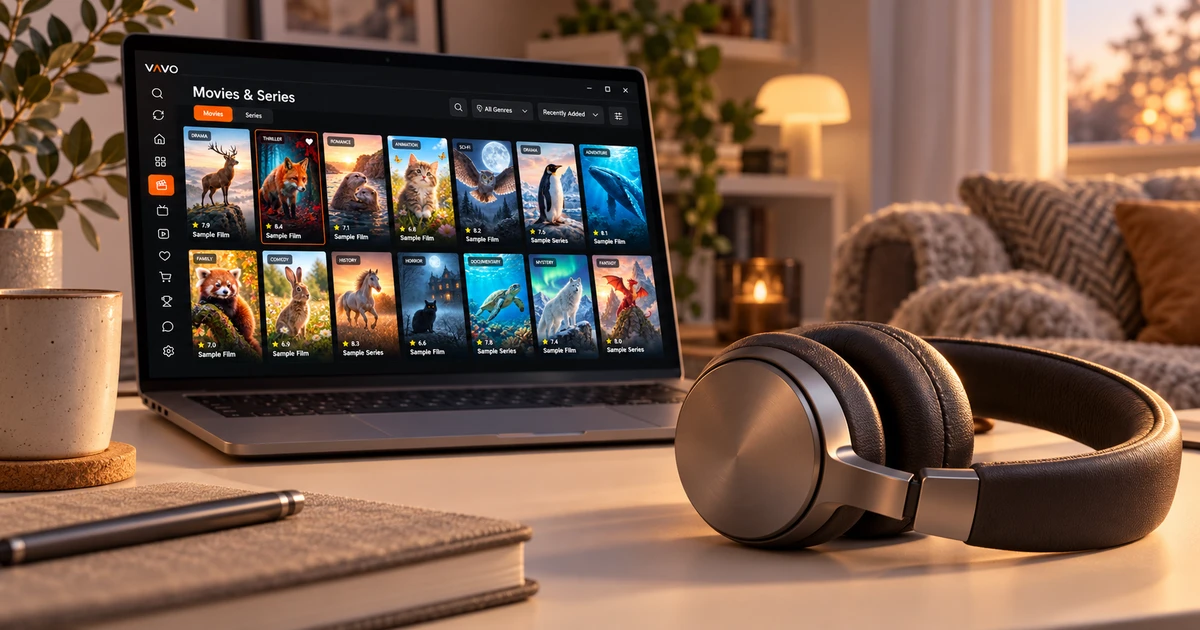

VLC alternatívát keres? Lehet, hogy többre van szüksége, mint a videók megnyitásának módja: vizuális film- és sorozattár, kedvenc címek és könnyű visszatérés a befejezetlen epizódokhoz. A Vavo Player személyes médiaélményben egyesíti ezeket az igényeket. Fedezze fel a Windows rendszert és más támogatott platformokat, majd próbálja ki saját médiáját 60 napig ingyenesen, mielőtt licencet választana egy eszközhöz.
- Vizuális könyvtár filmekhez és sorozatokhoz
- Kedvencek, és folytasd ott, ahol abbahagytad
- Személyes lejátszási beállítások a Windows rendszerben
Válasszon egy megtekintési helyet, ahová vissza szeretne térni
Egy videó megnyitása és a saját könyvtár minden esti használata más igényeket jelent. A lejátszás elegendő lehet egyetlen fájl megtekintésekor. Amikor a filmek és sorozatok növekszik, a tartalom keresése, a döntések meghozatala és a befejezetlen videókhoz való visszatérés is fontossá válik. A Vavo Player vizuális könyvtári megközelítése ezeket a napi tranzakciókat ugyanabban a személyes médiaelrendezésben egyesíti.
A VLC alternatíváját kereső felhasználó számára azért emeljük ki a Vavo Player elemet, mert úgy gondolja, hogy filmeket és sorozatokat választ a megtekintési élmény részeként. A kategóriák, a keresés és a kedvencek segítségével navigálhat saját kompatibilis forrásai között. Windows rendszeren a műfajszűrők, az új kiegészítések és a szezonális sorrend szintén különböző módokat nyitnak meg a könyvtár használatában.
Értékelje ezt a különbséget saját médiájával. Egyik este keress egy új filmet, másik este pedig térj vissza a sorozathoz, amit elkezdtél. Milyen kényelmes érzés kiválasztani a könyvtárban, és visszatérni a videóhoz? A Vavo Player 60 napos próbaverziója időt ad arra, hogy kialakítsa saját napi szokását, hogy megválassza a választás okát.
Mielőtt kiválasztaná, ismerje meg a filmet
Ha nem emlékszik egy film nevére, a poszter vagy a műfaj segíthet a választásban. A Vavo Player Windows könyvtárában a vizuális kártyák, a műfajszűrők és a kategórián belüli keresés együtt működnek. A szinopszis és a rendelkezésre álló előzetes megtekintése megkönnyíti annak eldöntését, hogy milyen tartalmat nézzünk meg. A média információi és képei a forrástól függően változhatnak. Nézze meg, hogyan néz ki a saját gyűjteményében.
A kártyaméret és a név megjelenítési beállításai a képernyő olvasásának módjához igazodnak. Elrejtheti azokat az elemeket, amelyekhez nem tartozik kép, és módosíthatja a sorrendet. A zsúfolt gyűjteményben ezek az adatok segítenek könnyebben rendszerezni a mindennap használt könyvtárat. Értékelje a Vavo Player-et saját képernyőjén ezekkel a megtekintési beállításokkal.
Ha folytatja a vizuális megközelítést a filmek és sorozatok közötti váltáskor, a könyvtár ismerősebb hellyé válhat az Ön számára. Az epizódok kiválasztása a sorozatok évadlapjairól és a befejezetlen videó megkülönböztetése megkönnyíti a hosszú nézési szokások követését. Ezt a tapasztalatot megtekintheti a Windows-hoz készült médialejátszó oldalon, és elkezdheti kipróbálni saját erőforrásaival.
A megtervezett filmeket és a befejezetlen epizódokat könnyen megtalálhatja
Ha később szeretnél filmet nézni, az nem egyenlő azzal, mintha szünetet tartanál a videózásban. A Vavo Player-ben a Kedvencek és a Nézés folytatása rész segít külön-külön mérlegelni ezt a két igényt. Az Önt érdeklő tartalmat felveheti a kedvencei közé, és visszatérhet a folytatás részből elindított videóhoz. Így a saját válogatásból indulhat ki, ahelyett, hogy minden este újra meglátogatná az egész könyvtárat.
Windows rendszeren a Megtekintés folytatása listában láthatja a hátralévő időt, és eltávolíthatja azt az elemet, amelyet már nem követ. Ha a sorozatban a következő epizód visszaszámlálást használja vagy megszakítja, a folytatásról is dönthet. Amitől egy alkalmazás személyessé válik, az nem csak a kinézetéből fakad, hanem abból is, hogy az ismételt használat során hogyan követi nyomon a választásait.
Ezt az elrendezést a rendszer az Ön által használt eszközön belül értékeli. Ne feltételezze, hogy a megtekintési előzmények egy másik képernyőn automatikusan átkerülnek egy közös területre. Hozd létre saját forrásaidat és kedvenceidet az alkalmazásban, amikor Vavo Player-re vált. Ha a próbaidőszak alatt különböző napokon visszatér ugyanabba a könyvtárba, megtapasztalhatja a könnyű használatot valódi szokásával.
Használja saját kép-, hang- és feliratbeállításait
A Vavo Player-ben kiválaszthatod a videódban meglévő hang- és feliratsávokat. Szerkessze a feliratok méretét, színét és háttérmegjelenését a Windows rendszerben, hogy könnyebben elolvashassa őket saját képernyőjén. A lejátszási sebesség, a képarány és a megjelenítési beállítások szintén olyan lehetőségek, amelyeket saját tartalmaihoz használhat. Fontolja meg ezen vezérlők elérhetőségét a gyakran megnyitott videóknál.
A minilejátszó segít minimalizálni a megtekintési időt, amikor más munkát szeretne végezni a számítógépén. Ha nagyobb területen szeretne visszatérni a videóhoz, folytathatja ugyanazt a használatot. A sorozatnézés következő epizódjára való átállás kezelése a napi kényelem másik része. A Vavo Player könyvtárainak és vezérlőinek együttes használata konkrét okot ad az alternatív választására.
Érdemes lehet kiemelni a hangot egy személyes felvételen, és könnyebben elolvasni a feliratokat egy másik videóban. Próbálja ki a Vavo Player Windows-vezérlőit ezekkel a gyakran használt igényekkel saját tartalmaiban. Ha ugyanazt a videót nyitja meg különböző ablakméretekben, és módosítja a beállításokat a próbaidőszak alatt, megmutathatja, melyik beállítás segíti a napi használatot. A könyvtáraddal való valós találkozások a vásárlási döntésedet a saját tapasztalatodra alapozzák.
Találja meg a számítógép és a támogatott tévék opcióit
Ha Mac számítógépet használ, ellenőrizheti a megfelelő Vavo Player beállítást a macOS médialejátszó oldalon. Az LG TV-lejátszó és a Samsung TV-lejátszó oldalak kiindulópontok a saját televíziója kompatibilitásához. A film- és sorozattárak böngészése, a kedvencekhez való visszatérés és a Nézés folytatása rész használata a tévé távirányítójával a legfontosabb.
Vannak platformlehetőségek Android mobilhoz, Android TV-hez és Fire TV-hez is. Az egyes verziók jellemzőit és licencét külön értékeljük. Anélkül, hogy feltételeznénk, hogy a Windows részletes vezérlői minden képernyőn azonosak, nézze meg a használni kívánt eszköz oldalát. Ha a próbaverziót a leggyakrabban használt kompatibilis kijelzővel kezdi, könnyebben megismerheti az új lejátszót.
Hasonlítsa össze a Vavo Player által kívánt élményt
| Az Ön szükséglete | Vavo Player érték | Mit próbáljunk ki |
|---|---|---|
| Film kiválasztása | Vizuális kártyák, keresés és műfajszűrők a Windows rendszerben. | A kényelem annak eldöntésében, hogy mit nézzen meg a könyvtárból. |
| Egy sorozat nyomán | Az évad elrendezése, a Nézés folytatása rész és az epizódjelzők. | Másnap vissza a jobb oldali részhez. |
| Személyes választások | A kedvencek szerkesztése és a Nézőlista folytatása. | A jövőben nézni kívánt tartalom mentése. |
| Lejátszási beállítások | Hang-, videó- és feliratvezérlők a Windows rendszerben. | A saját videódban elérhető opciók használata. |
Értse meg a fizetett licenc értékét
A VLC egy ingyenes lejátszó. A Vavo Player licence feloldja a személyes könyvtári és szoftverfunkciókat: 12 hónapos használat egyetlen eszközre 9 USD, az élettartamra szóló használat egyszeri 18 USD. Az éves licenc új vásárlással újul meg; Nincs automatikus megújítási díj. Ne csak az ár alapján értékelje választását, hanem a saját médiával kapcsolatos tapasztalatait is.
A Vavo Player licencelése előtt 60 napig ingyenesen kipróbálhatja. Egy licenc egy eszközhöz van kötve; A második eszköz prémium használatát külön értékeljük. A licenc nem vonatkozik csatorna-, film-, sorozat- vagy média-előfizetésre. Ön hozzáadja saját erőforrásait, amelyeket jogosult használni.
Kérdések a VLC-ről való váltással kapcsolatban
Miért kell fizetnem a Vavo Player-et?
Ha a vizuális könyvtárat, a kedvenceket és a folytatásos elrendezést értékesnek találja saját használatra, fontolja meg a licencet. Először használja a 60 napos próbaverziót saját adathordozójával.
A videóim és a beállításaim automatikusan átkerülnek?
Ne feltételezze az automatikus átvitelt. Adja hozzá saját kompatibilis forrásait, és hozza létre kedvenceit és lejátszási beállításait a Vavo Player-ben.
Egy licenc feloldja az összes eszközöm zárolását?
Nem. Egy licenc egy eszközhöz van kötve; Tervezze meg külön a prémium használatát a különböző képernyőkön.
Adjon helyet film- és sorozattárának
Fontolja meg a Vavo Player-et a VLC alternatívájaként, mivel kényelmesen kiválaszthatja és újra felhasználhatja saját könyvtárát. Válassza ki a leggyakrabban használt kompatibilis eszközt. Hozza létre napi megtekintési rutinját a kedvencekkel, az önéletrajzi területtel és a lejátszásvezérlőkkel egy 60 napos próbaidőszakban.
Ezt a cikket a Vavo Player csapata készítette. A VLC ingyenes használati információit áttekintették a hivatalos VideoLAN oldalon. A VLC név az összehasonlított terméket azonosítja. A Vavo Player egy külön termék; Funkcióit a platformnak megfelelően kell értékelni.
Fedezd fel a Vavo Playert a készülékeden.
Nézd meg a készülékedhez elérhető funkciókat, és próbáld ki a Vavo Playert saját tartalmaiddal.