VLC-Alternative: eine visuelle Film- und Serienbibliothek mit Vavo Player
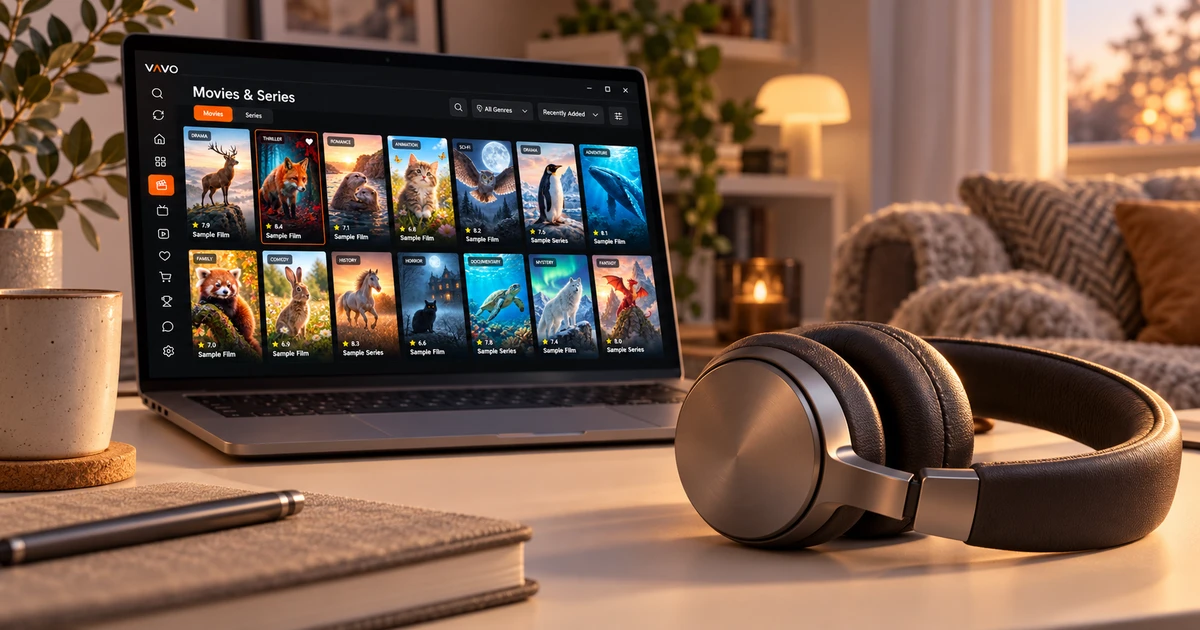

Suchen Sie nach einer VLC-Alternative? Vielleicht möchten Sie mehr als nur eine Möglichkeit, Videos zu öffnen: eine visuelle Film- und Serienbibliothek, Lieblingstitel und eine einfache Rückkehr zu unvollendeten Episoden. Vavo Player vereint diese Bedürfnisse in einem persönlichen Medienerlebnis. Entdecken Sie Windows und andere unterstützte Plattformen und testen Sie dann Ihre eigenen Medien 60 Tage lang kostenlos, bevor Sie sich für eine Lizenz für ein Gerät entscheiden.
- Visuelle Mediathek für Filme und Serien
- Favoriten und machen Sie dort weiter, wo Sie aufgehört haben
- Persönliche Wiedergabeeinstellungen in Windows
Wählen Sie einen Anzeigebereich, zu dem Sie zurückkehren möchten
Ein Video zu öffnen und jeden Abend die eigene Mediathek zu nutzen, sind unterschiedliche Bedürfnisse. Beim Ansehen einer einzelnen Datei kann die Wiedergabe ausreichend sein. Wenn Ihre Filme und Serien zunehmen, wird es auch wichtig, Inhalte zu finden, Entscheidungen zu treffen und zu unfertigen Videos zurückzukehren. Der visuelle Bibliotheksansatz von Vavo Player führt diese täglichen Transaktionen im gleichen persönlichen Medienlayout zusammen.
Der Grund, warum wir Vavo Player für Benutzer hervorheben, die nach einer Alternative zu VLC suchen, besteht darin, dass sie die Auswahl von Filmen und Serien als Teil des Seherlebnisses betrachten. Über Kategorien, Suche und Favoriten können Sie durch Ihre eigenen kompatiblen Ressourcen navigieren. Unter Windows eröffnen Genrefilter, neue Ergänzungen und saisonale Reihenfolge auch verschiedene Möglichkeiten, Ihre Mediathek zu nutzen.
Bewerten Sie diesen Unterschied mit Ihren eigenen Medien. Suchen Sie eines Abends nach einem neuen Film und kehren Sie an einem anderen Abend zu der Serie zurück, die Sie begonnen haben. Wie angenehm ist es, in der Mediathek auszuwählen und zum Video zurückzukehren? Die 60-Tage-Testversion von Vavo Player gibt Ihnen Zeit, Ihre eigene tägliche Gewohnheit zu entwickeln und den Grund für Ihre Wahl zu wählen.
Lernen Sie einen Film kennen, bevor Sie ihn auswählen
Wenn Sie sich nicht an den Namen eines Films erinnern, kann Ihnen das Poster oder Genre bei der Auswahl helfen. In der Windows-Mediathek von Vavo Player arbeiten visuelle Karten, Genrefilter und die Suche nach Kategorien zusammen. Ein Blick auf die Inhaltsangabe und den verfügbaren Trailer erleichtert die Entscheidung, welche Inhalte Sie sich ansehen möchten. Die Informationen und Bilder Ihrer Medien können je nach Quelle variieren. Schauen Sie sich an, wie es in Ihrer eigenen Sammlung aussieht.
Die Einstellungen für Kartengröße und Namensanzeige passen sich an, wie Sie den Bildschirm lesen möchten. Sie können Elemente ausblenden, die keine Bilder haben, und die Reihenfolge ändern. In einer überfüllten Sammlung helfen Ihnen diese Details dabei, die Mediathek, die Sie täglich nutzen, einfacher zu organisieren. Bewerten Sie Vavo Player mit diesen Anzeigeeinstellungen auf Ihrem eigenen Bildschirm.
Wenn Sie beim Wechsel zwischen Filmen und Serien den visuellen Ansatz beibehalten, kann die Mediathek für Sie vertrauter werden. Durch die Auswahl von Episoden aus den Staffelregisterkarten der Serien und die Unterscheidung des unfertigen Videos können Sie leichter einer langen Sehgewohnheit folgen. Sie können dieses Erlebnis auf unserer Seite Media Player für Windows überprüfen und es mit Ihren eigenen Ressourcen ausprobieren.
Halten Sie geplante Filme und unfertige Episoden leicht auffindbar
Später einen Film ansehen zu wollen, ist nicht dasselbe wie eine Videopause einzulegen. In Vavo Player helfen Ihnen die Abschnitte „Favoriten“ und „Weiter ansehen“ dabei, diese beiden Anforderungen getrennt zu berücksichtigen. Sie können den Inhalt, der Sie interessiert, zu Ihren Favoriten hinzufügen und im Abschnitt „Weiter“ zu dem Video zurückkehren, das Sie gestartet haben. Auf diese Weise können Sie mit Ihrer eigenen Auswahl beginnen, anstatt jeden Abend die gesamte Mediathek erneut zu durchsuchen.
Unter Windows können Sie die verbleibende Zeit in der Liste „Weiter ansehen“ sehen und das Element entfernen, dem Sie nicht mehr folgen. Auch die Nutzung oder das Abbrechen des nächsten Episoden-Countdowns in der Seriensitzung bleibt Ihnen überlassen, ob Sie fortfahren möchten. Dass sich eine App persönlich anfühlt, hängt nicht nur von ihrem Aussehen ab, sondern auch davon, wie Sie bei wiederholter Nutzung den Überblick über Ihre Auswahl behalten.
Dieses Layout wird innerhalb des von Ihnen verwendeten Geräts ausgewertet. Gehen Sie nicht davon aus, dass der Wiedergabeverlauf auf einem anderen Bildschirm automatisch in einen gemeinsamen Bereich verschoben wird. Erstellen Sie beim Wechsel zu Vavo Player eigene Ressourcen und Favoriten in der App. Wenn Sie während des Testzeitraums an verschiedenen Tagen in dieselbe Mediathek zurückkehren, können Sie die Benutzerfreundlichkeit mit Ihrer tatsächlichen Gewohnheit erleben.
Verwenden Sie Ihre eigenen Bild-, Ton- und Untertitelpräferenzen
In Vavo Player können Sie vorhandene Audio- und Untertitelspuren in Ihrem Video auswählen. Bearbeiten Sie die Größe, Farbe und Hintergrunddarstellung von Untertiteln im Windows-Erlebnis, damit Sie sie auf Ihrem eigenen Bildschirm einfacher lesen können. Wiedergabegeschwindigkeit, Seitenverhältnis und Anzeigeeinstellungen sind ebenfalls Optionen, die Sie für Ihre eigenen Inhalte verwenden können. Berücksichtigen Sie die Reichweite dieser Steuerelemente bei Videos, die Sie häufig öffnen.
Der Mini-Player hilft Ihnen, Ihre Betrachtungssitzung zu minimieren, wenn Sie andere Arbeiten auf Ihrem Computer erledigen möchten. Wenn Sie in einem größeren Bereich zum Video zurückkehren möchten, können Sie genauso vorgehen. Der Übergang zur nächsten Folge beim Serienschauen ist ein weiterer Teil des täglichen Komforts. Wenn Sie die Mediatheken und Steuerelemente von Vavo Player zusammen verwenden, erhalten Sie einen konkreten Grund für Ihre alternative Wahl.
Möglicherweise möchten Sie den Ton in einer persönlichen Aufnahme hervorheben und die Untertitel in einem anderen Video leichter lesen. Probieren Sie die Windows-Steuerelemente von Vavo Player mit diesen häufig verwendeten Anforderungen in Ihren eigenen Inhalten aus. Wenn Sie dasselbe Video in verschiedenen Fenstergrößen öffnen und Ihre Einstellungen während der Testversion ändern, können Sie sehen, welche Einstellung für Ihre tägliche Nutzung hilfreich ist. Echte Sitzungen mit Ihrer Mediathek basieren Ihre Kaufentscheidung auf Ihrer eigenen Erfahrung.
Finden Sie Optionen für einen Computer und unterstützte Fernseher
Wenn Sie einen Mac verwenden, können Sie die entsprechende Option Vavo Player auf der Seite macOS Media Player überprüfen. Die Seiten LG TV-Player und Samsung TV-Player sind Ausgangspunkte für die Kompatibilität Ihres eigenen Fernsehers. Das Durchsuchen der Film- und Serienbibliotheken, das Zurückkehren zu den Favoriten und die Nutzung des Weiterschauen-Bereichs mit der TV-Fernbedienung sind die Highlights.
Es gibt auch Plattformoptionen für Android Mobile, Android TV und Fire TV. Die Funktionen und Lizenzen jeder Version werden separat bewertet. Ohne davon auszugehen, dass die detaillierten Steuerelemente in Windows auf allen Bildschirmen gleich sind, schauen Sie sich die Seite des Geräts an, das Sie verwenden werden. Wenn Sie die Testversion mit dem kompatiblen Display beginnen, das Sie am häufigsten verwenden, können Sie sich leichter mit dem neuen Player vertraut machen.
Vergleichen Sie das gewünschte Erlebnis mit Vavo Player
| Ihr Bedarf | Vavo Player-Wert | Was Sie versuchen sollten |
|---|---|---|
| Einen Film auswählen | Visuelle Karten, Such- und Genrefilter in Windows. | Die Bequemlichkeit, zu entscheiden, was Sie in der Mediathek ansehen möchten. |
| Im Anschluss an eine Serie | Staffellayout, Abschnitt „Weiter ansehen“ und Episodenmarkierungen. | An einem anderen Tag zurück zum rechten Abschnitt. |
| Persönliche Entscheidungen | Bearbeiten der Favoriten und der Weiterbeobachtungsliste. | Speichern Sie Inhalte, die Sie in Zukunft ansehen möchten. |
| Wiedergabeeinstellungen | Audio-, Video- und Untertitelsteuerung in Windows. | Nutzen Sie die verfügbaren Optionen für Ihr eigenes Video. |
Verstehen Sie den Wert einer kostenpflichtigen Lizenz
VLC ist ein kostenloser Player. Die Lizenz von Vavo Player schaltet persönliche Bibliotheks- und Softwarefunktionen frei: Die 12-monatige Nutzung für ein einzelnes Gerät kostet 9 $, die lebenslange Nutzung kostet einmalig 18 $. Die Jahreslizenz verlängert sich bei Neukauf; Es gibt keine automatische Verlängerungsgebühr. Bewerten Sie Ihre Wahl nicht nur nach dem Preis, sondern auch nach der Erfahrung, die Sie mit Ihren eigenen Medien machen werden.
Sie können es 60 Tage lang kostenlos testen, bevor Sie Vavo Player lizenzieren. Eine Lizenz ist an ein Gerät gebunden; Die Premium-Nutzung auf dem zweiten Gerät wird separat bewertet. Die Lizenz umfasst keine Kanal-, Film-, Serien- oder Medienabonnements. Sie fügen Ihre eigenen Ressourcen hinzu, zu deren Nutzung Sie berechtigt sind.
Fragen zum Wechsel von VLC
Warum sollte ich Vavo Player bezahlen?
Wenn Sie die visuelle Mediathek, die Favoriten und das Fortsetzungslayout für Ihren eigenen Gebrauch wertvoll finden, ziehen Sie die Lizenz in Betracht. Nutzen Sie die 60-Tage-Testversion zunächst mit Ihren eigenen Medien.
Werden meine Videos und Einstellungen automatisch verschoben?
Gehen Sie nicht von einer automatischen Übertragung aus. Fügen Sie Ihre eigenen kompatiblen Quellen hinzu und erstellen Sie Ihre Favoriten und Wiedergabeeinstellungen in Vavo Player.
Wird eine Lizenz alle meine Geräte freischalten?
Nein. Eine Lizenz ist an ein Gerät gebunden. Planen Sie die Premium-Nutzung auf verschiedenen Bildschirmen separat.
Schaffen Sie Platz für Ihre Film- und Serienbibliothek
Betrachten Sie Vavo Player als Alternative zu VLC, mit dem Komfort, Ihre eigene Mediathek auszuwählen und wiederzuverwenden. Wählen Sie das kompatible Gerät aus, das Sie am häufigsten verwenden. Erstellen Sie in einer 60-tägigen Testversion Ihre tägliche Fernsehroutine mit Favoriten, Fortsetzungsbereich und Wiedergabesteuerung.
Dieser Artikel wurde vom Vavo Player-Team erstellt. Die kostenlosen Nutzungsinformationen von VLC wurden auf der offiziellen VideoLAN-Seite überprüft. Der Name VLC identifiziert das verglichene Produkt. Vavo Player ist ein separates Produkt; Seine Funktionen sollten entsprechend Ihrer Plattform bewertet werden.
Entdecken Sie Vavo Player für Ihr Gerät.
Sehen Sie sich die Funktionen für Ihr Gerät an und testen Sie Vavo Player mit Ihren eigenen Medien.