VLC 替代选择:Vavo Player 的可视化影视库
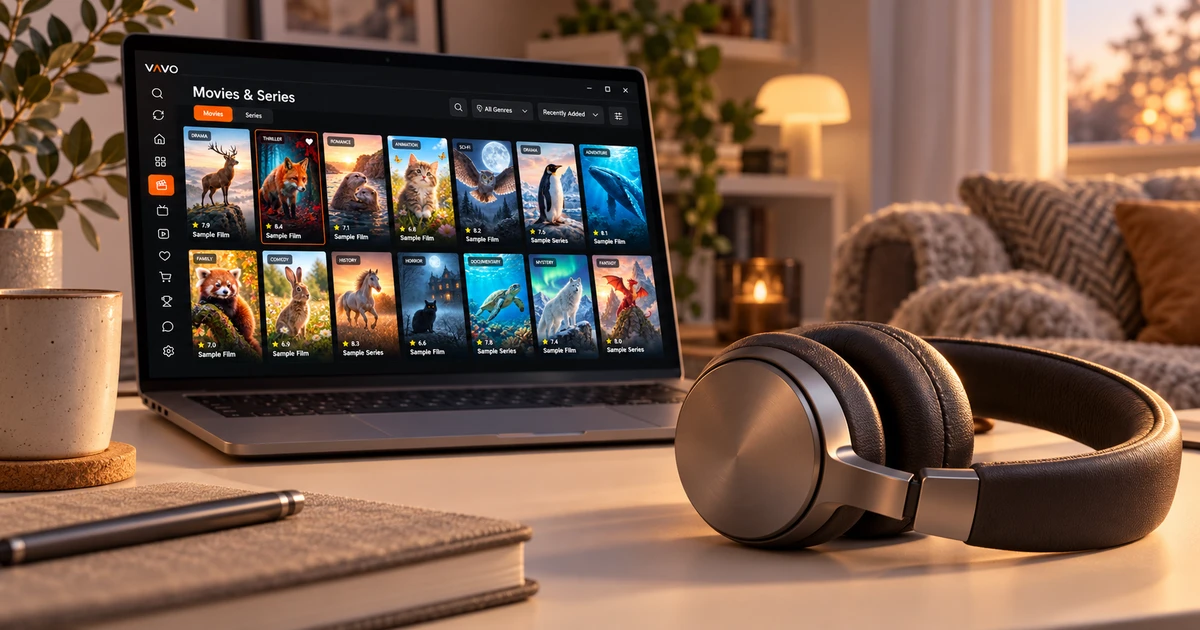

正在寻找 VLC 替代品? 您可能需要的不仅仅是一种打开视频的方式:视觉电影和系列库、最喜欢的标题以及轻松返回未完成的剧集。 Vavo Player 将这些需求整合到个人媒体体验中。 探索 Windows 和其他支持的平台,然后免费试用您自己的媒体 60 天,然后再为一台设备选择许可证。
- 电影和连续剧的可视化影音库
- 收藏并从上次停下的地方继续
- Windows 中的个人播放设置
选择您想要返回的观看空间
每天晚上打开视频和使用自己的库是不同的需求。 观看单个文件时,播放可能就足够了。 当您的电影和连续剧增加时,寻找内容、做出选择以及返回未完成的视频也变得很重要。 Vavo Player 的可视化库方法将这些日常事务整合到同一个人媒体布局中。
我们之所以向正在寻找 VLC 替代方案的用户突出显示 Vavo Player,是因为他/她考虑选择电影和电视剧作为观看体验的一部分。 您可以通过类别、搜索和收藏夹浏览自己的兼容资源。 在 Windows 上,流派过滤器、新增内容和季节性顺序还提供了使用影音库的不同方式。
用你自己的媒体评估这种差异。 某晚找一部新电影,另一晚再看你开始看的连续剧。 在库中选择并返回视频感觉如何? Vavo Player 的 60 天试用期让您有时间养成自己选择选择理由的日常习惯。
选择电影之前先了解一下它
当您不记得电影的名称时,其海报或类型可以帮助您选择。 在 Vavo Player 的 Windows 库中,视觉卡、流派过滤器和类别内搜索协同工作。 查看概要和可用预告片可以更轻松地决定观看哪些内容。 您的媒体信息和图像可能因来源而异。 看看它在您自己的收藏中的样子。
卡片大小和名称显示首选项可适应您阅读屏幕的方式。 您可以隐藏没有图像的项目并更改顺序。 在拥挤的馆藏中,这些详细信息可帮助您更轻松地整理每天使用的影音库。 使用这些查看首选项在您自己的屏幕上评估 Vavo Player。
在电影和连续剧之间切换时继续视觉方法可以使影音库成为您更熟悉的空间。 从剧集的季节选项卡中选择剧集并区分未完成的视频,让您更轻松地遵循长时间观看的习惯。 您可以在我们的Windows 媒体播放器页面上查看此体验,并开始使用自己的资源进行尝试。
让计划好的电影和未完成的剧集易于查找
想稍后再看电影并不等同于从视频中休息一下。 在 Vavo Player 中,收藏夹和继续观看部分可帮助您分别考虑这两个需求。 您可以将您感兴趣的内容添加到收藏夹中,然后返回到从继续部分开始的视频。 这样,您就可以从自己的选择开始,而不必每天晚上重新访问整个影音库。
在 Windows 上,您可以在“继续观看”列表中查看剩余时间并删除不再关注的项目。 在系列会话中使用或取消下一集倒计时也可以让您自行决定是否继续。 让应用程序感觉个性化的因素不仅在于它的外观,还在于您如何通过重复使用来跟踪您的选择。
此布局是在您使用的设备内评估的。 不要假设另一个屏幕上的观看历史记录会自动移动到公共区域。 切换到 Vavo Player 时,在应用程序中创建您自己的资源和收藏夹。 试用期间不同日期返回同一影音库,让您按照真实习惯体验易用性。
使用您自己的图片、声音和字幕偏好
在 Vavo Player 中,您可以选择视频中现有的音频和字幕轨道。 在 Windows 体验中编辑字幕的大小、颜色和背景外观,以便您可以在自己的屏幕上更轻松地阅读它们。 播放速度、宽高比和显示首选项也是您可以用于自己的内容的选项。 考虑这些控件对您经常打开的视频的影响范围。
当您想在计算机上执行其他工作时,迷你播放器可帮助您最大限度地减少观看会话。 当您想在更大的区域返回视频时,可以按照相同的用法进行。 管理连续剧观看中下一集的过渡是日常舒适度的另一部分。 将 Vavo Player 的库和控件一起使用可以为您提供替代选择的具体理由。
您可能想要突出显示一个个人录音中的音频,并在另一个视频中更轻松地阅读字幕。 尝试使用 Vavo Player 的 Windows 控件来满足您自己内容中的这些常用需求。 在不同的窗口大小中打开相同的视频并在试用期间更改您的偏好可以显示哪种设置有助于您的日常使用。 与您的影音库的真实会议将根据您自己的经验做出购买决定。
查找计算机和支持的电视的选项
如果您使用的是 Mac,您可以在 macOS 媒体播放器页面上查看相关的 Vavo Player 选项。 LG 电视播放器 和三星电视播放器 页面是您自己的电视兼容性的起点。 浏览电影和电视剧库、返回收藏夹以及通过电视遥控器使用“继续观看”部分是亮点。
还有适用于 Android 手机、Android TV 和 Fire TV 的平台选项。 每个版本的功能和许可证都是单独评估的。 不要假设 Windows 中的详细控件在所有屏幕上都相同,请查看您将使用的设备的页面。 使用您最常使用的兼容显示器开始试用可以让您更轻松地熟悉新播放器。
比较 Vavo Player 中您想要的体验
| 您的需要 | Vavo Player 值 | 尝试什么 |
|---|---|---|
| 选择电影 | Windows 中的视觉卡、搜索和流派过滤器。 | 方便决定从影音库观看哪些内容。 |
| 继一系列 | 季布局、继续观看部分和剧集标记。 | 改天回到右侧部分。 |
| 个人选择 | 编辑收藏夹和继续观看列表。 | 保存您将来想要观看的内容。 |
| 播放设置 | Windows 中的音频、视频和字幕控件。 | 在您自己的视频上使用可用选项。 |
了解付费许可证的价值
VLC 是免费播放器。 Vavo Player 的许可证可解锁个人库和软件功能:单台设备 12 个月使用费用为 9 美元,终身使用一次性费用为 18 美元。 新购买时每年更新许可证; 没有自动续订费用。 不仅要根据价格来评估您的选择,还要根据您对自己媒体的体验来评估。
在获得 Vavo Player 许可之前,您可以免费试用 60 天。 一份许可证与一台设备绑定; 第二台设备上的高级使用情况将单独评估。 该许可证不包括频道、电影、连续剧或媒体订阅。 您添加自己有权使用的资源。
有关从 VLC 切换的问题
我为什么要支付 Vavo Player?
如果您发现可视化影音库、收藏夹和延续布局对您自己使用有价值,请考虑许可证。 首先对您自己的媒体使用 60 天试用版。
我的视频和设置会自动移动吗?
不要假设自动转移。 添加您自己的兼容源并在 Vavo Player 中创建您的收藏夹和播放设置。
一份许可证可以解锁我的所有设备吗?
不会。一份许可证与一台设备绑定; 分别规划不同屏幕上的高级使用情况。
为您的电影和电视剧库腾出空间
考虑将 Vavo Player 作为 VLC 的替代方案,可以方便地选择和重用您自己的库。 选择您最常使用的兼容设备。 在 60 天的试用期内,通过收藏夹、恢复区域和播放控件创建您的日常观看例程。
本文由 Vavo Player 团队编写。 VLC 的免费使用信息已从官方 VideoLAN 页面查看。 名称 VLC 标识正在比较的产品。 Vavo Player 是一个单独的产品; 应根据您的平台评估其功能。
探索适合您设备的 Vavo Player。
了解对应平台的功能,用您自己的影音内容试用 Vavo Player。