Alternativă la VLC: o bibliotecă vizuală de filme și seriale cu Vavo Player
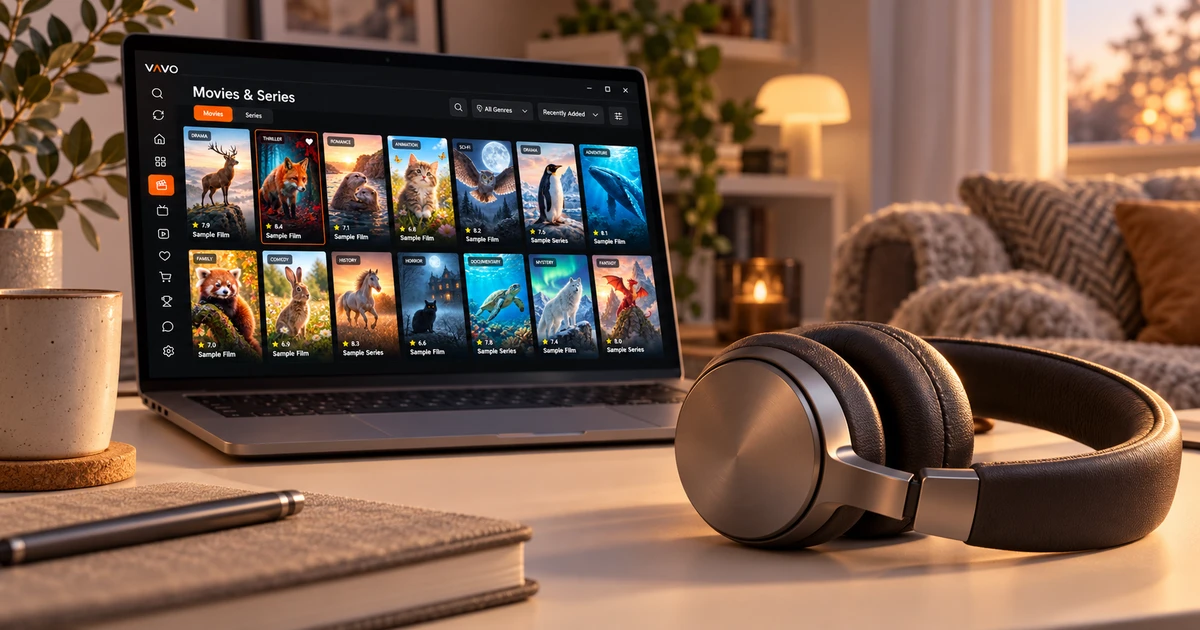

Căutați o alternativă VLC? Poate doriți mai mult decât o modalitate de a deschide videoclipuri: o bibliotecă vizuală de filme și seriale, titluri preferate și o întoarcere ușoară la episoadele neterminate. Vavo Player reunește aceste nevoi într-o experiență media personală. Explorați Windows și alte platforme acceptate, apoi încercați propria dvs. media timp de 60 de zile gratuit înainte de a alege o licență pentru un dispozitiv.
- Bibliotecă vizuală pentru filme și seriale
- Favorite și continuă de unde ai rămas
- Preferințe personale de redare în Windows
Alegeți un spațiu de vizionare în care doriți să reveniți
Deschiderea unui videoclip și utilizarea propriei biblioteci în fiecare seară sunt nevoi diferite. Redarea poate fi suficientă atunci când vizionați un singur fișier. Când filmele și serialele tale cresc, devin importante, de asemenea, să găsești conținut, să faci alegeri și să revii la videoclipuri neterminate. Abordarea bibliotecii vizuale a lui Vavo Player reunește aceste tranzacții zilnice în același aspect media personal.
Motivul pentru care evidențiem Vavo Player pentru utilizatorul care caută o alternativă la VLC este că el/ea consideră că alegerea filmelor și serialelor este parte a experienței de vizionare. Puteți naviga prin propriile resurse compatibile prin categorii, căutare și favorite. Pe Windows, filtrele de gen, adăugările noi și ordinea sezonieră deschid, de asemenea, diferite moduri de a vă folosi biblioteca.
Evaluați această diferență cu propriile dvs. media. Căutați un nou film într-o seară, reveniți la seria pe care ați început-o altă seară. Cât de confortabil te simți să selectezi în bibliotecă și să revii la videoclip? Proba de 60 de zile a Vavo Player vă oferă timp să vă creați propriul obicei zilnic de a alege motivul alegerii dvs.
Cunoașteți un film înainte de a-l alege
Când nu vă amintiți numele unui film, posterul sau genul acestuia vă poate ajuta să alegeți. În biblioteca Windows a lui Vavo Player, cardurile vizuale, filtrele de gen și căutarea în categorii lucrează împreună. Privind sinopsisul și trailerul disponibil, este mai ușor să decideți ce conținut să vizionați. Informațiile și imaginile media dvs. pot varia în funcție de sursă. Vezi cum arată în propria ta colecție.
Dimensiunea cardului și preferințele de afișare a numelui se adaptează la modul în care doriți să citiți ecranul. Puteți ascunde articolele care nu au imagini și puteți modifica ordinea. Într-o colecție aglomerată, aceste detalii vă ajută să organizați mai ușor biblioteca pe care o folosiți în fiecare zi. Evaluați Vavo Player pe propriul ecran cu aceste preferințe de vizualizare.
Continuarea abordării vizuale atunci când comutați între filme și seriale poate face din biblioteca un spațiu mai familiar pentru dvs. Selectarea episoadelor din filele de sezon ale serialelor și distingerea videoclipului neterminat vă ajută să urmați un obicei lung de vizionare. Puteți să revizuiți această experiență pe pagina noastră player media pentru Windows și să începeți să o încercați cu propriile resurse.
Păstrați filmele planificate și episoadele neterminate ușor de găsit
A dori să vizionezi un film mai târziu nu este același lucru cu a lua o pauză de la un videoclip. În Vavo Player, secțiunea Favorite și Continuați vizionarea vă ajută să luați în considerare aceste două nevoi separat. Puteți adăuga conținutul care vă interesează la favorite și puteți reveni la videoclipul pe care l-ați început din secțiunea de continuare. În acest fel, puteți începe de la propriile selecții în loc să revedeți întreaga bibliotecă în fiecare seară.
Pe Windows, puteți vedea timpul rămas în lista Continuați vizionarea și puteți elimina elementul pe care nu îl mai urmăriți. Folosirea sau anularea următoarei numărătoare inversă a episodului din sesiunea seriei vă lasă și decizia de a continua. Ceea ce face ca o aplicație să se simtă personală nu vine doar din modul în care arată, ci și din modul în care ține evidența alegerilor tale cu o utilizare repetată.
Acest aspect este evaluat în cadrul dispozitivului pe care îl utilizați. Nu presupuneți că istoricul vizionărilor de pe alt ecran se va muta automat într-o zonă comună. Creați-vă propriile resurse și favorite în aplicație când treceți la Vavo Player. Revenirea la aceeași bibliotecă în zile diferite în timpul perioadei de probă vă permite să experimentați ușurința de utilizare cu obiceiul dvs. real.
Utilizați propriile preferințe pentru imagine, sunet și subtitrare
În Vavo Player puteți selecta melodii audio și subtitrare existente în videoclipul dvs. Editați dimensiunea, culoarea și aspectul de fundal al subtitrarilor în experiența Windows, astfel încât să le puteți citi mai ușor pe propriul ecran. Viteza de redare, raportul de aspect și preferințele de afișare sunt, de asemenea, opțiuni pe care le puteți utiliza pentru propriul conținut. Luați în considerare acoperirea acestor comenzi cu videoclipurile pe care le deschideți frecvent.
Mini playerul vă ajută să minimizați sesiunea de vizionare atunci când doriți să faceți alte lucrări pe computer. Când doriți să reveniți la videoclip într-o zonă mai mare, puteți continua în aceeași utilizare. Gestionarea tranziției la următorul episod în vizionarea serialului este o altă parte a confortului zilnic. Folosind împreună bibliotecile și controalele lui Vavo Player oferă un motiv concret pentru alegerea dvs. alternativă.
Poate doriți să evidențiați sunetul într-o înregistrare personală și să citiți mai ușor subtitrările într-un alt videoclip. Încercați controalele Windows ale lui Vavo Player cu aceste nevoi utilizate frecvent în propriul dvs. conținut. Deschiderea aceluiași videoclip în diferite dimensiuni de fereastră și modificarea preferințelor în timpul perioadei de încercare poate arăta ce setare vă ajută la utilizarea zilnică. Sesiunile reale cu biblioteca dvs. vă vor baza decizia de cumpărare pe propria experiență.
Găsiți opțiuni pentru un computer și televizoare acceptate
Dacă utilizați un Mac, puteți verifica opțiunea relevantă Vavo Player de pe pagina MacOS media player. Paginile LG TV player și Samsung TV player sunt puncte de plecare pentru compatibilitatea propriului televizor. Răsfoirea prin bibliotecile de filme și seriale, revenirea la favorite și utilizarea secțiunii Continuați vizionarea cu telecomanda televizorului sunt cele mai importante.
Există, de asemenea, opțiuni de platformă pentru mobil Android, Android TV și Fire TV. Caracteristicile și licența fiecărei versiuni sunt evaluate separat. Fără a presupune că controalele detaliate din Windows sunt aceleași pe toate ecranele, priviți pagina dispozitivului pe care îl veți folosi. Începând versiunea de încercare cu afișajul compatibil pe care îl utilizați cel mai des, vă este mai ușor să vă familiarizați cu noul player.
Comparați experiența dorită de la Vavo Player
| Nevoia ta | Valoarea Vavo Player | Ce să încerci |
|---|---|---|
| Alegerea unui film | Carduri vizuale, căutare și filtre de gen în Windows. | Comoditatea de a decide ce să vizionezi din bibliotecă. |
| În urma unei serii | Aspectul sezonului, secțiunea Continuați vizionarea și marcatorii de episoade. | Înapoi la secțiunea din dreapta în altă zi. |
| Alegeri personale | Editarea favoritelor și continuarea listei de vizionare. | Se salvează conținutul pe care doriți să îl vizionați în viitor. |
| Preferințe de redare | Comenzi audio, video și subtitrare în Windows. | Utilizarea opțiunilor disponibile pe propriul videoclip. |
Înțelegeți valoarea unei licențe plătite
VLC este un player multimedia gratuit. Licența Vavo Player deblochează biblioteca personală și funcții software: utilizarea pe 12 luni pentru un singur dispozitiv este de 9 USD, utilizarea pe viață este de 18 USD. Licența anuală se reînnoiește cu o nouă achiziție; Nu există o taxă de reînnoire automată. Evaluează-ți alegerea nu numai în funcție de preț, ci și de experiența pe care o vei avea cu propriul tău media.
Puteți încerca gratuit timp de 60 de zile înainte de a acorda licență Vavo Player. O licență este legată de un dispozitiv; Utilizarea premium pe al doilea dispozitiv este evaluată separat. Licența nu include abonamente la canal, filme, seriale sau media. Adăugați propriile resurse pe care aveți dreptul să le utilizați.
Întrebări despre trecerea de la VLC
De ce ar trebui să plătesc Vavo Player?
Dacă găsiți că biblioteca vizuală, favoritele și aspectul de continuare sunt valoroase pentru uzul dvs., luați în considerare licența. Utilizați mai întâi perioada de încercare de 60 de zile cu propriile dvs. media.
Videoclipurile și setările mele vor fi mutate automat?
Nu presupune transferul automat. Adăugați propriile surse compatibile și creați-vă favoritele și preferințele de redare în Vavo Player.
O singură licență îmi va debloca toate dispozitivele?
Nu. O licență este legată de un dispozitiv; Planificați separat utilizarea premium pe diferite ecrane.
Faceți loc pentru biblioteca dvs. de filme și seriale
Luați în considerare Vavo Player ca o alternativă la VLC, cu confortul de a alege și reutiliza propria bibliotecă. Selectați dispozitivul compatibil pe care îl utilizați cel mai des. Creați-vă rutina zilnică de vizionare cu favorite, zonă de reluare și comenzi de redare într-o perioadă de încercare de 60 de zile.
Acest articol a fost pregătit de echipa Vavo Player. Informațiile de utilizare gratuite ale VLC au fost examinate de pe pagina oficială VideoLAN. Numele VLC identifică produsul comparat. Vavo Player este un produs separat; Caracteristicile sale ar trebui evaluate în funcție de platforma dvs.
Descoperă Vavo Player pentru dispozitivul tău.
Explorează funcțiile platformei tale și încearcă Vavo Player cu propriul conținut.