Alternativa a VLC: una libreria di film e serie visive con Vavo Player
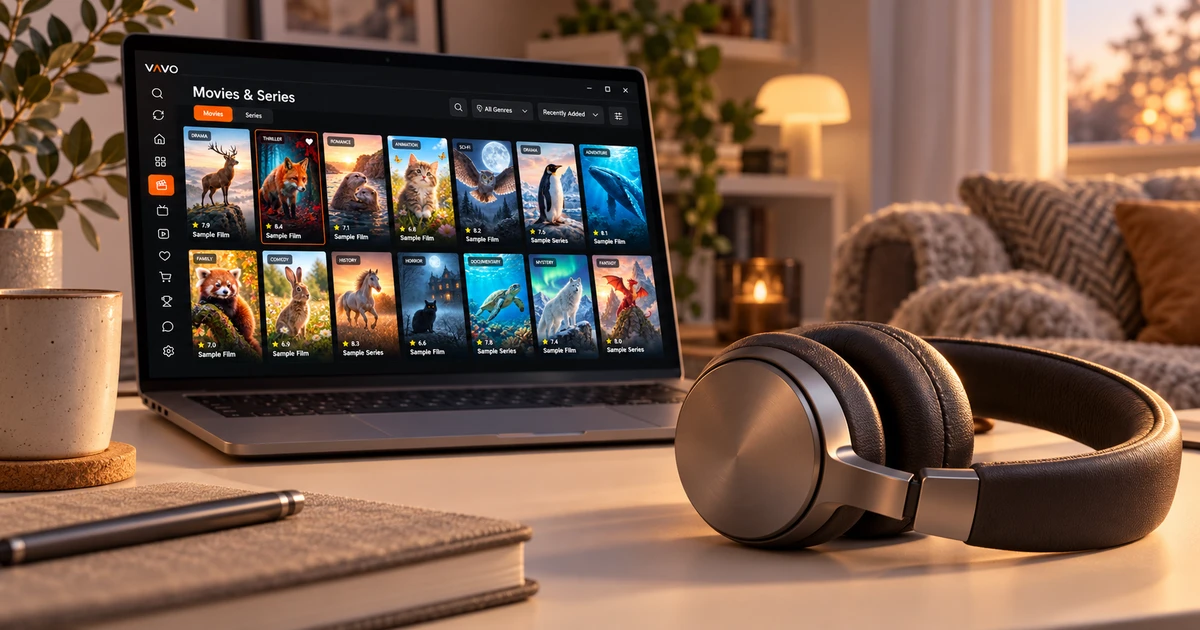

Cerchi un'alternativa VLC? Potresti volere qualcosa di più di un modo per aprire i video: una libreria di film e serie visive, i titoli preferiti e un facile ritorno agli episodi non finiti. Vavo Player riunisce queste esigenze in un'esperienza multimediale personale. Esplora Windows e altre piattaforme supportate, quindi prova gratuitamente i tuoi contenuti multimediali per 60 giorni prima di scegliere una licenza per un dispositivo.
- Libreria visiva per film e serie
- Preferiti e continua da dove avevi interrotto
- Preferenze di riproduzione personali in Windows
Scegli uno spazio di visualizzazione in cui desideri tornare
Aprire un video e utilizzare ogni sera la propria libreria sono esigenze diverse. La riproduzione potrebbe essere sufficiente quando si guarda un singolo file. Quando i tuoi film e le tue serie aumentano, diventa importante anche trovare contenuti, fare scelte e tornare a video incompiuti. L'approccio della libreria visiva di Vavo Player riunisce queste transazioni quotidiane nello stesso layout multimediale personale.
Il motivo per cui mettiamo in evidenza Vavo Player per l'utente che cerca un'alternativa a VLC è che lui/lei considera la scelta di film e serie come parte dell'esperienza visiva. Puoi navigare tra le tue risorse compatibili tramite categorie, ricerca e preferiti. Su Windows, i filtri di genere, le nuove aggiunte e l'ordine stagionale aprono anche diversi modi per utilizzare la libreria.
Valuta questa differenza con i tuoi media. Cerca un nuovo film una sera, torna alla serie che hai iniziato un'altra sera. Quanto è comodo selezionare nella libreria e tornare al video? La prova di 60 giorni di Vavo Player ti dà il tempo di creare la tua abitudine quotidiana di scegliere il motivo della tua scelta.
Conoscere un film prima di sceglierlo
Quando non ricordi il titolo di un film, la locandina o il genere possono aiutarti a scegliere. Nella libreria Windows di Vavo Player, le schede visive, i filtri di genere e la ricerca per categoria lavorano insieme. Guardare la sinossi e il trailer disponibile rende più facile decidere quali contenuti guardare. Le informazioni e le immagini dei tuoi contenuti multimediali possono variare a seconda della fonte. Scopri come appare nella tua collezione.
Le dimensioni della scheda e le preferenze di visualizzazione del nome si adattano a come desideri leggere lo schermo. Puoi nascondere gli elementi privi di immagini e modificare l'ordine. In una raccolta affollata, questi dettagli ti aiutano a organizzare più facilmente la libreria che usi ogni giorno. Valuta Vavo Player sul tuo schermo con queste preferenze di visualizzazione.
Continuare l'approccio visivo quando passi da un film a una serie può rendere la biblioteca uno spazio più familiare per te. Selezionare gli episodi dalle schede stagionali delle serie e distinguere i video incompleti rende più semplice seguire un'abitudine di visione prolungata. Puoi rivedere questa esperienza sulla nostra pagina del lettore multimediale per Windows e iniziare a provarla con le tue risorse.
Mantieni i film pianificati e gli episodi non finiti facili da trovare
Volere guardare un film più tardi non è la stessa cosa che prendersi una pausa da un video. In Vavo Player, la sezione Preferiti e Continua a guardare ti aiuta a considerare queste due esigenze separatamente. Puoi aggiungere il contenuto che ti interessa ai tuoi preferiti e tornare al video che hai iniziato dalla sezione Continua. In questo modo puoi iniziare dalle tue selezioni invece di rivisitare l'intera biblioteca ogni sera.
Su Windows, puoi visualizzare il tempo rimanente nell'elenco Continua a guardare e rimuovere l'elemento che non segui più. Anche l'utilizzo o l'annullamento del conto alla rovescia dell'episodio successivo nella sessione della serie lascia a te la decisione di continuare. Ciò che rende personale un'app non deriva solo dal suo aspetto, ma anche da come tieni traccia delle tue scelte con l'uso ripetuto.
Questo layout viene valutato all'interno del dispositivo utilizzato. Non dare per scontato che la cronologia visualizzazioni su un altro schermo si sposterà automaticamente in un'area comune. Crea le tue risorse e i tuoi preferiti nell'app quando passi a Vavo Player. Ritornare alla stessa libreria in giorni diversi durante il periodo di prova ti permette di sperimentare la facilità d'uso con la tua reale abitudine.
Utilizza le tue preferenze per immagini, suoni e sottotitoli
In Vavo Player puoi selezionare le tracce audio e sottotitoli esistenti nel tuo video. Modifica la dimensione, il colore e l'aspetto dello sfondo dei sottotitoli nell'esperienza Windows in modo da poterli leggere più facilmente sul tuo schermo. Anche la velocità di riproduzione, le proporzioni e le preferenze di visualizzazione sono opzioni che puoi utilizzare per i tuoi contenuti. Considera la portata di questi controlli con i video che apri frequentemente.
Il mini player ti aiuta a ridurre al minimo la sessione di visualizzazione quando desideri svolgere altro lavoro sul tuo computer. Quando vuoi tornare al video in un'area più ampia, puoi procedere nello stesso modo. Gestire il passaggio all'episodio successivo nella visione in serie è un'altra parte del comfort quotidiano. L'utilizzo combinato delle librerie e dei controlli di Vavo Player fornisce una ragione concreta per la tua scelta alternativa.
Potresti voler evidenziare l'audio in una registrazione personale e leggere più facilmente i sottotitoli in un altro video. Prova i controlli Windows di Vavo Player con queste esigenze utilizzate di frequente nei tuoi contenuti. Aprendo lo stesso video in finestre di dimensioni diverse e modificando le tue preferenze durante la prova puoi mostrare quale impostazione aiuta il tuo utilizzo quotidiano. Sessioni reali con la tua biblioteca baseranno la tua decisione di acquisto sulla tua esperienza.
Trova le opzioni per un computer e TV supportati
Se utilizzi un Mac, puoi controllare l'opzione Vavo Player pertinente nella pagina lettore multimediale macOS. Le pagine Lettore TV LG e Lettore TV Samsung sono punti di partenza per la compatibilità del tuo televisore. La navigazione nelle librerie di film e serie, il ritorno ai preferiti e l'utilizzo della sezione Continua a guardare con il telecomando della TV sono i punti salienti.
Sono disponibili anche opzioni di piattaforma per dispositivi mobili Android, Android TV e Fire TV. Le funzionalità e la licenza di ciascuna versione vengono valutate separatamente. Senza dare per scontato che i controlli dettagliati in Windows siano gli stessi su tutte le schermate, guarda la pagina del dispositivo che utilizzerai. Avviare la prova con il display compatibile che usi più spesso rende più semplice familiarizzare con il nuovo lettore.
Confronta l'esperienza che desideri da Vavo Player
| Il tuo bisogno | Valore Vavo Player | Cosa provare |
|---|---|---|
| Scegliere un film | Schede visive, ricerca e filtri di genere in Windows. | La comodità di decidere cosa guardare dalla biblioteca. |
| Segue una serie | Layout della stagione, sezione Continua a guardare e indicatori degli episodi. | Torniamo alla sezione giusta un altro giorno. |
| Scelte personali | Modifica dei preferiti e Continua a guardare l'elenco. | Salvataggio dei contenuti che desideri guardare in futuro. |
| Preferenze di riproduzione | Controlli audio, video e sottotitoli in Windows. | Utilizzando le opzioni disponibili sul tuo video. |
Comprendi il valore di una licenza a pagamento
VLC è un lettore gratuito. La licenza Vavo Player sblocca la libreria personale e le funzionalità del software: l'utilizzo di 12 mesi per un singolo dispositivo costa $ 9, l'utilizzo a vita costa $ 18 una tantum. La licenza annuale si rinnova con il nuovo acquisto; Non è prevista alcuna tassa di rinnovo automatico. Valuta la tua scelta non solo sul prezzo, ma anche sull'esperienza che avrai con i tuoi stessi media.
Puoi provarlo gratuitamente per 60 giorni prima di ottenere la licenza Vavo Player. Una licenza è legata a un dispositivo; L'utilizzo Premium sul secondo dispositivo viene valutato separatamente. La licenza non include abbonamenti a canali, film, serie o contenuti multimediali. Aggiungi le tue risorse che hai il diritto di utilizzare.
Domande sul passaggio da VLC
Perché dovrei pagare Vavo Player?
Se ritieni che la libreria visiva, i preferiti e il layout di continuazione siano utili per il tuo uso personale, considera la licenza. Utilizza prima la prova di 60 giorni con i tuoi contenuti multimediali.
I miei video e le mie impostazioni verranno spostati automaticamente?
Non dare per scontato il trasferimento automatico. Aggiungi le tue fonti compatibili e crea i tuoi preferiti e le preferenze di riproduzione in Vavo Player.
Una licenza sbloccherà tutti i miei dispositivi?
No. Una licenza è legata a un dispositivo; Pianifica separatamente l'utilizzo premium su diversi schermi.
Fai spazio alla tua libreria di film e serie
Considera Vavo Player come alternativa a VLC, con la comodità di scegliere e riutilizzare la tua libreria. Seleziona il dispositivo compatibile che usi più spesso. Crea la tua routine di visualizzazione quotidiana con i preferiti, l'area di ripresa e i controlli di riproduzione in una prova di 60 giorni.
Questo articolo è stato preparato dal team Vavo Player. Le informazioni sull'utilizzo gratuito di VLC sono state esaminate dalla pagina ufficiale VideoLAN. Il nome VLC identifica il prodotto confrontato. Vavo Player è un prodotto separato; Le sue caratteristiche dovrebbero essere valutate in base alla tua piattaforma.
Scopri Vavo Player per il tuo dispositivo.
Esplora le funzioni della tua piattaforma e prova Vavo Player con i tuoi contenuti.