Alternatywa dla VLC: biblioteka filmów i seriali wizualnych z Vavo Player
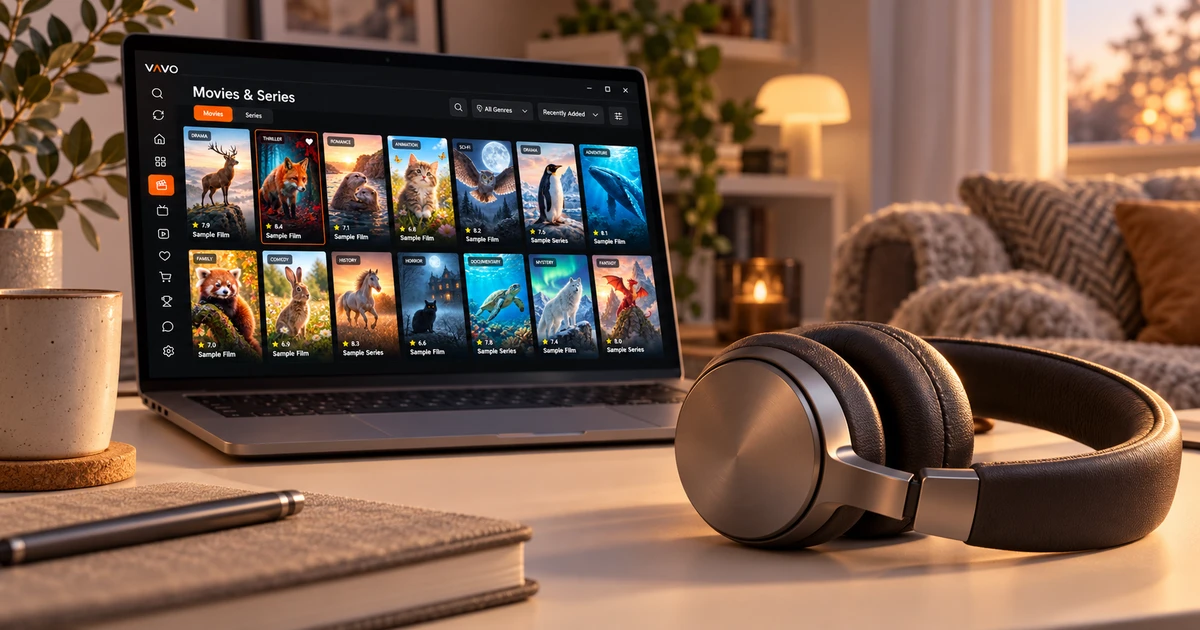

Szukasz alternatywy dla VLC? Możesz potrzebować czegoś więcej niż tylko sposobu otwierania filmów: wizualnej biblioteki filmów i seriali, ulubionych tytułów i łatwego powrotu do niedokończonych odcinków. Vavo Player łączy te potrzeby w osobisty sposób korzystania z mediów. Poznaj system Windows i inne obsługiwane platformy, a następnie wypróbuj własne multimedia przez 60 dni bezpłatnie, zanim wybierzesz licencję na jedno urządzenie.
- Biblioteka wizualna filmów i seriali
- Ulubione i kontynuuj od miejsca, w którym przerwałeś
- Osobiste preferencje odtwarzania w systemie Windows
Wybierz miejsce oglądania, do którego chcesz wrócić
Otwieranie filmu i korzystanie z własnej biblioteki każdego wieczoru to różne potrzeby. Odtwarzanie może wystarczyć w przypadku oglądania pojedynczego pliku. Gdy liczba filmów i seriali rośnie, ważne staje się także znajdowanie treści, dokonywanie wyborów i powracanie do niedokończonych filmów. Podejście do biblioteki wizualnej Vavo Player łączy codzienne transakcje w tym samym osobistym układzie multimediów.
Powodem, dla którego wyróżniamy Vavo Player dla użytkownika, który szuka alternatywy dla VLC, jest to, że uważa on wybieranie filmów i seriali za część doświadczenia związanego z oglądaniem. Możesz poruszać się po własnych kompatybilnych zasobach za pomocą kategorii, wyszukiwania i ulubionych. W systemie Windows filtry gatunków, nowe dodatki i kolejność sezonowa również otwierają różne sposoby korzystania z biblioteki.
Oceń tę różnicę na podstawie własnych mediów. Któregoś wieczoru poszukaj nowego filmu, a innego wieczoru wróć do serialu, który zacząłeś. Jak wygodnie jest wybierać w bibliotece i wracać do filmu? 60-dniowy okres próbny Vavo Player daje Ci czas na wyrobienie sobie codziennego nawyku wybierania powodu swojego wyboru.
Zapoznaj się z filmem zanim go wybierzesz
Jeśli nie pamiętasz tytułu filmu, w wyborze może pomóc jego plakat lub gatunek. W bibliotece Windows Vavo Player karty wizualne, filtry gatunkowe i wyszukiwanie w kategoriach współpracują ze sobą. Przeglądnięcie streszczenia i dostępnego zwiastuna ułatwia podjęcie decyzji, jakie treści obejrzeć. Informacje i obrazy zawarte w multimediach mogą się różnić w zależności od źródła. Sprawdź jak prezentuje się w Twojej kolekcji.
Rozmiar karty i preferencje dotyczące wyświetlania nazw dostosowują się do sposobu, w jaki chcesz czytać na ekranie. Możesz ukryć elementy, które nie mają obrazów i zmienić ich kolejność. W przypadku przepełnionej kolekcji te szczegóły pomogą Ci łatwiej uporządkować bibliotekę, z której korzystasz na co dzień. Oceń Vavo Player na własnym ekranie, korzystając z tych preferencji wyświetlania.
Kontynuowanie podejścia wizualnego podczas przełączania między filmami i serialami może sprawić, że biblioteka stanie się dla Ciebie bardziej znajomym miejscem. Wybieranie odcinków z zakładek sezonów seriali i wyróżnianie niedokończonych filmów ułatwia wyrobienie sobie długiego nawyku oglądania. Możesz zapoznać się z tym doświadczeniem na naszej stronie odtwarzacz multimedialny dla systemu Windows i zacząć go wypróbowywać, korzystając z własnych zasobów.
Dzięki temu łatwo znajdziesz zaplanowane filmy i niedokończone odcinki
Chęć obejrzenia filmu później nie jest tym samym, co zrobienie sobie przerwy od oglądania filmu. W Vavo Player sekcja „Ulubione” i „Kontynuuj oglądanie” pomaga rozważyć te dwie potrzeby oddzielnie. Możesz dodać interesujące Cię treści do ulubionych i wrócić do rozpoczętego filmu z sekcji Kontynuuj. W ten sposób możesz zacząć od własnych wyborów, zamiast co wieczór ponownie odwiedzać całą bibliotekę.
W systemie Windows możesz sprawdzić pozostały czas na liście Kontynuuj oglądanie i usunąć element, którego już nie obserwujesz. Użycie lub anulowanie odliczania następnego odcinka w sesji serialu również pozostawia decyzję o kontynuacji. To, co sprawia, że aplikacja wydaje się osobista, wynika nie tylko z jej wyglądu, ale także ze sposobu, w jaki śledzisz swoje wybory przy wielokrotnym użyciu.
Ten układ jest oceniany na urządzeniu, z którego korzystasz. Nie zakładaj, że historia oglądania na innym ekranie zostanie automatycznie przeniesiona do wspólnego obszaru. Twórz własne zasoby i ulubione w aplikacji po przejściu na Vavo Player. Wracanie do tej samej biblioteki w różne dni w okresie próbnym pozwala doświadczyć łatwości korzystania z Twojego prawdziwego nawyku.
Użyj własnych preferencji dotyczących obrazu, dźwięku i napisów
W Vavo Player możesz wybrać istniejące ścieżki audio i napisy w swoim filmie. Edytuj rozmiar, kolor i wygląd tła napisów w systemie Windows, aby móc je łatwiej czytać na własnym ekranie. Szybkość odtwarzania, współczynnik proporcji i preferencje wyświetlania to także opcje, których możesz używać w przypadku własnych treści. Weź pod uwagę zasięg tych elementów sterujących w przypadku często otwieranych filmów.
Miniodtwarzacz pomaga zminimalizować czas oglądania, gdy chcesz wykonać inną pracę na komputerze. Jeśli chcesz wrócić do wideo na większym obszarze, możesz kontynuować w ten sam sposób. Zarządzanie przejściem do kolejnego odcinka oglądania serialu to kolejny element codziennego komfortu. Łączne użycie bibliotek i elementów sterujących Vavo Player daje konkretny powód alternatywnego wyboru.
Możesz wyróżnić ścieżkę dźwiękową w jednym nagraniu osobistym i łatwiej przeczytać napisy w innym filmie. Wypróbuj elementy sterujące systemu Windows Vavo Player z tymi często używanymi potrzebami we własnych treściach. Otwieranie tego samego filmu w różnych rozmiarach okien i zmiana preferencji podczas okresu próbnego może pokazać, które ustawienie pomaga w codziennym użytkowaniu. Prawdziwe sesje z Twoją biblioteką pozwolą Ci podjąć decyzję o zakupie na podstawie własnego doświadczenia.
Znajdź opcje dotyczące komputera i obsługiwanych telewizorów
Jeśli używasz komputera Mac, możesz zaznaczyć odpowiednią opcję Vavo Player na stronie odtwarzacz multimedialny macOS. Strony Odtwarzacz telewizyjny LG i Odtwarzacz telewizyjny Samsung to punkty wyjścia do sprawdzenia kompatybilności Twojego telewizora. Najważniejsze to przeglądanie bibliotek filmów i seriali, powrót do ulubionych i korzystanie z sekcji Kontynuuj oglądanie za pomocą pilota telewizora.
Dostępne są również opcje platform dla telefonów komórkowych z systemem Android, Android TV i Fire TV. Funkcje i licencja każdej wersji są oceniane osobno. Nie zakładając, że szczegółowe elementy sterujące w systemie Windows są takie same na wszystkich ekranach, spójrz na stronę urządzenia, którego będziesz używać. Rozpoczęcie okresu próbnego na kompatybilnym wyświetlaczu, z którego najczęściej korzystasz, ułatwi zapoznanie się z nowym odtwarzaczem.
Porównaj wrażenia, które chcesz z Vavo Player
| Twoja potrzeba | Wartość Vavo Player | Czego spróbować |
|---|---|---|
| Wybór filmu | Karty wizualne, wyszukiwanie i filtry gatunkowe w systemie Windows. | Wygoda decydowania, co obejrzeć w bibliotece. |
| Po serii | Układ sezonu, sekcja Kontynuuj oglądanie i znaczniki odcinków. | Powrót do właściwej sekcji innego dnia. |
| Osobiste wybory | Edytowanie listy ulubionych i kontynuacji oglądania. | Zapisywanie treści, które chcesz obejrzeć w przyszłości. |
| Preferencje odtwarzania | Sterowanie dźwiękiem, wideo i napisami w systemie Windows. | Korzystanie z dostępnych opcji na własnym filmie. |
Poznaj wartość płatnej licencji
VLC jest darmowym odtwarzaczem. Licencja Vavo Player odblokowuje bibliotekę osobistą i funkcje oprogramowania: 12-miesięczne korzystanie z jednego urządzenia kosztuje 9 USD, dożywotnie użytkowanie to jednorazowe 18 USD. Roczna licencja odnawia się przy nowym zakupie; Nie ma opłaty za automatyczne przedłużenie. Oceń swój wybór nie tylko pod kątem ceny, ale także doświadczenia, jakie będziesz mieć z własnymi mediami.
Możesz wypróbować bezpłatnie przez 60 dni przed uzyskaniem licencji Vavo Player. Jedna licencja jest powiązana z jednym urządzeniem; Użycie premium na drugim urządzeniu jest oceniane osobno. Licencja nie obejmuje subskrypcji kanałów, filmów, seriali ani multimediów. Dodajesz własne zasoby, z których masz prawo korzystać.
Pytania dotyczące przejścia z VLC
Dlaczego mam płacić Vavo Player?
Jeśli uważasz, że biblioteka wizualna, ulubione i układ kontynuacji są przydatne do własnego użytku, rozważ licencję. Najpierw skorzystaj z 60-dniowego okresu próbnego z własnymi multimediami.
Czy moje filmy i ustawienia zostaną automatycznie przeniesione?
Nie zakładaj automatycznego przeniesienia. Dodaj własne kompatybilne źródła i twórz ulubione oraz preferencje odtwarzania w Vavo Player.
Czy jedna licencja odblokuje wszystkie moje urządzenia?
Nie. Jedna licencja jest powiązana z jednym urządzeniem; Zaplanuj osobno użycie premium na różnych ekranach.
Zrób miejsce na swoją bibliotekę filmów i seriali
Rozważ Vavo Player jako alternatywę dla VLC, z wygodą wyboru i ponownego wykorzystania własnej biblioteki. Wybierz kompatybilne urządzenie, którego używasz najczęściej. Stwórz swój codzienny sposób oglądania z ulubionymi, obszarem wznawiania i elementami sterującymi odtwarzaniem w 60-dniowym okresie próbnym.
Ten artykuł został przygotowany przez zespół Vavo Player. Informacje o bezpłatnym użytkowaniu VLC zostały sprawdzone na oficjalnej stronie VideoLAN. Nazwa VLC identyfikuje porównywany produkt. Vavo Player to osobny produkt; Jego funkcje należy ocenić w zależności od platformy.
Odkryj Vavo Player na swoim urządzeniu.
Poznaj funkcje dla swojego urządzenia i wypróbuj Vavo Player z własnymi multimediami.