Альтернатива VLC: визуальная библиотека фильмов и сериалов с Vavo Player
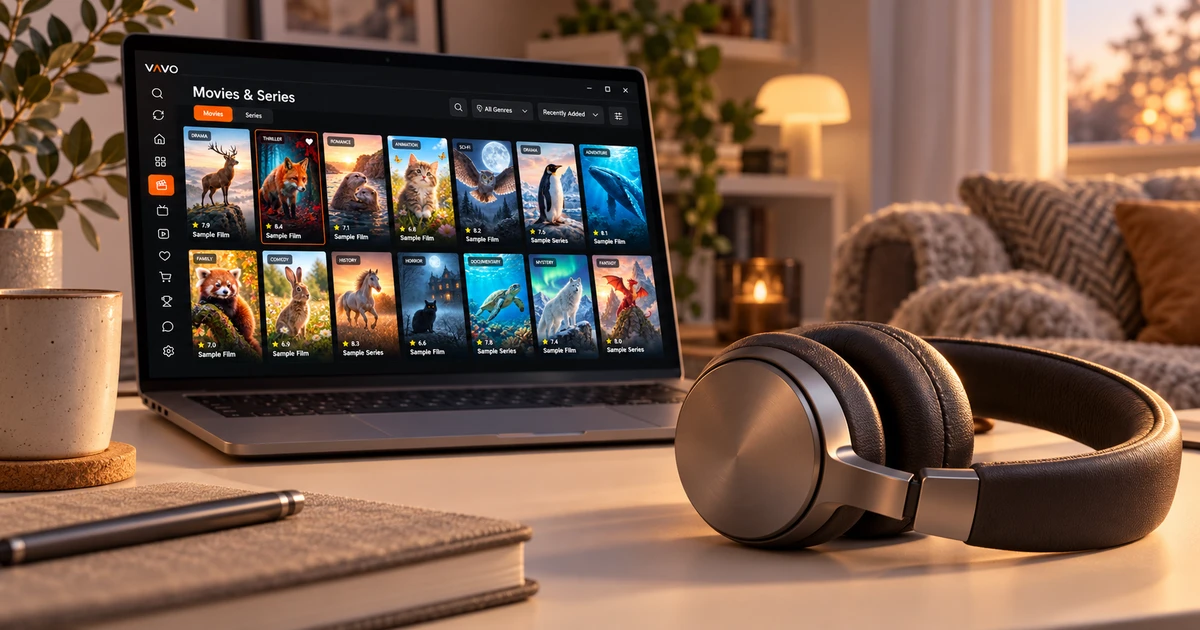

Ищете альтернативу VLC? Возможно, вам понадобится нечто большее, чем просто способ открывать видео: визуальная библиотека фильмов и сериалов, любимые названия и легкий возврат к незаконченным эпизодам. Vavo Player объединяет эти потребности в личном медиа-опыте. Изучите Windows и другие поддерживаемые платформы, а затем попробуйте свои собственные носители в течение 60 дней бесплатно, прежде чем выбрать лицензию для одного устройства.
- Визуальная библиотека для фильмов и сериалов
- Избранное и продолжить с того места, где вы остановились
- Персональные настройки воспроизведения в Windows
Выберите место для просмотра, в которое вы хотите вернуться
Открывать видео и пользоваться собственной библиотекой каждый вечер — это разные потребности. Воспроизведения может быть достаточно при просмотре одного файла. Когда количество фильмов и сериалов увеличивается, поиск контента, выбор и возврат к незавершенным видео также становятся важными. Подход Vavo Player к визуальной библиотеке объединяет эти ежедневные операции в одном личном медиа-макете.
Причина, по которой мы выделяем Vavo Player для пользователя, который ищет альтернативу VLC, заключается в том, что он/она рассматривает выбор фильмов и сериалов как часть просмотра. Вы можете перемещаться по совместимым ресурсам с помощью категорий, поиска и избранного. В Windows жанровые фильтры, новые дополнения и сезонный порядок также открывают разные способы использования вашей библиотеки.
Оцените эту разницу с помощью собственных средств массовой информации. В один вечер поищите новый фильм, в другой вечер вернитесь к начатому сериалу. Насколько комфортно выбирать в библиотеке и возвращаться к видео? 60-дневная пробная версия Vavo Player дает вам время выработать собственную ежедневную привычку выбирать причину своего выбора.
Познакомьтесь с фильмом, прежде чем выбрать его
Если вы не помните название фильма, вам может помочь его постер или жанр. В библиотеке Windows Vavo Player визуальные карточки, жанровые фильтры и поиск по категориям работают вместе. Глядя на синопсис и доступный трейлер, легче решить, какой контент смотреть. Информация и изображения вашего мультимедиа могут различаться в зависимости от источника. Посмотрите, как он выглядит в вашей коллекции.
Настройки размера карты и отображения имени адаптируются к тому, как вы хотите читать информацию на экране. Вы можете скрыть элементы, у которых нет изображений, и изменить порядок. В переполненной коллекции эти детали помогут вам легче организовать библиотеку, которой вы пользуетесь каждый день. Оцените Vavo Player на своем экране с этими настройками просмотра.
Продолжение визуального подхода при переключении между фильмами и сериалами может сделать библиотеку более привычным для вас пространством. Выбор серий на вкладках сезонов сериалов и выделение незавершенного видео облегчит вам следование привычке длительного просмотра. Вы можете просмотреть этот опыт на нашей странице медиаплеер для Windows и начать опробовать его на собственных ресурсах.
Обеспечьте легкий доступ к запланированным фильмам и незавершенным сериям.
Желание посмотреть фильм позже — это не то же самое, что сделать перерыв в просмотре видео. В Vavo Player раздел «Избранное» и «Продолжение просмотра» позволяет рассмотреть эти две потребности отдельно. Вы можете добавить интересующий вас контент в избранное и вернуться к начатому видео из раздела продолжения. Таким образом, вы можете начать со своего собственного выбора, вместо того, чтобы каждый вечер просматривать всю библиотеку.
В Windows вы можете увидеть оставшееся время в списке «Продолжить просмотр» и удалить элемент, на который вы больше не подписаны. Использование или отмена обратного отсчета следующего эпизода в сеансе сериала также оставляет за вами решение о продолжении. Личность приложения зависит не только от того, как оно выглядит, но и от того, как вы отслеживаете свой выбор при повторном использовании.
Этот макет оценивается на используемом вами устройстве. Не думайте, что история просмотров на другом экране автоматически переместится в общую область. Создавайте свои собственные ресурсы и избранное в приложении при переключении на Vavo Player. Возвращение в одну и ту же библиотеку в разные дни в течение пробного периода позволит вам ощутить удобство использования с вашей настоящей привычкой.
Используйте свои собственные настройки изображения, звука и субтитров.
В Vavo Player вы можете выбрать существующие звуковые дорожки и субтитры в своем видео. Измените размер, цвет и внешний вид субтитров в Windows, чтобы вам было легче читать их на своем экране. Скорость воспроизведения, соотношение сторон и настройки отображения — это также параметры, которые вы можете использовать для своего собственного контента. Рассмотрите возможности этих элементов управления для видео, которые вы часто открываете.
Мини-плеер помогает свести к минимуму сеанс просмотра, когда вы хотите заняться другой работой на компьютере. Если вы хотите вернуться к видео на большей площади, вы можете продолжить то же использование. Управление переходом к следующему эпизоду при просмотре сериала — еще одна часть ежедневного комфорта. Совместное использование библиотек и элементов управления Vavo Player дает конкретную причину для вашего альтернативного выбора.
Возможно, вы захотите выделить звук в одной личной записи и облегчить чтение субтитров в другом видео. Попробуйте элементы управления Windows Vavo Player с учетом этих часто используемых потребностей в своем собственном контенте. Открытие одного и того же видео в окнах разных размеров и изменение предпочтений во время пробной версии может показать, какая настройка помогает вам в повседневном использовании. Реальные сеансы с вашей библиотекой будут основывать ваше решение о покупке на вашем собственном опыте.
Найдите варианты для компьютера и поддерживаемых телевизоров
Если вы используете Mac, вы можете проверить соответствующий параметр Vavo Player на странице медиаплеера MacOS. Страницы ТВ-плеер LG и ТВ-плеер Samsung – это отправная точка для обеспечения совместимости вашего телевизора. Основные моменты — просмотр библиотек фильмов и сериалов, возврат к избранному и использование раздела «Продолжить просмотр» с помощью пульта дистанционного управления телевизора.
Существуют также варианты платформ для мобильных устройств Android, Android TV и Fire TV. Возможности и лицензия каждой версии оцениваются отдельно. Не предполагая, что детальное управление в Windows одинаково на всех экранах, посмотрите на страницу устройства, которое вы будете использовать. Запуск пробной версии на совместимом дисплее, который вы используете чаще всего, облегчает ознакомление с новым плеером.
Сравните желаемые впечатления от Vavo Player
| Ваша потребность | Значение Vavo Player | Что попробовать |
|---|---|---|
| Выбор фильма | Визуальные карточки, поиск и жанровые фильтры в Windows. | Удобство принятия решения, что смотреть из библиотеки. |
| По итогам серии | Макет сезона, раздел «Продолжить просмотр» и маркеры эпизодов. | Вернемся к нужному разделу в другой день. |
| Личный выбор | Редактирование избранного и списка продолжения просмотра. | Сохранение контента, который вы хотите посмотреть в будущем. |
| Настройки воспроизведения | Элементы управления аудио, видео и субтитрами в Windows. | Использование доступных опций в собственном видео. |
Поймите ценность платной лицензии
VLC — бесплатный проигрыватель. Лицензия Vavo Player открывает возможности личной библиотеки и программного обеспечения: 12-месячное использование одного устройства стоит 9 долларов США, единоразовое использование — 18 долларов США. Годовая лицензия продлевается при новой покупке; Плата за автоматическое продление не взимается. Оценивайте свой выбор не только по цене, но и по опыту, который вы получите от собственных средств массовой информации.
Вы можете попробовать его бесплатно в течение 60 дней, прежде чем получить лицензию Vavo Player. Одна лицензия привязана к одному устройству; Использование Premium на втором устройстве оценивается отдельно. Лицензия не включает подписки на каналы, фильмы, сериалы или мультимедиа. Вы добавляете свои собственные ресурсы, которые имеете право использовать.
Вопросы о переходе с VLC
Почему я должен платить Vavo Player?
Если вы считаете визуальную библиотеку, избранное и макет продолжения полезными для собственного использования, рассмотрите возможность приобретения лицензии. Сначала используйте 60-дневную пробную версию со своими собственными носителями.
Будут ли мои видео и настройки перемещены автоматически?
Не предполагайте автоматический перевод. Добавляйте свои собственные совместимые источники и создавайте избранное и настройки воспроизведения в Vavo Player.
Разблокирует ли одна лицензия все мои устройства?
Нет. Одна лицензия привязана к одному устройству; Планируйте использование премиум-класса на разных экранах отдельно.
Освободите место для своей библиотеки фильмов и сериалов
Рассмотрите Vavo Player как альтернативу VLC, обеспечивающую удобство выбора и повторного использования собственной библиотеки. Выберите совместимое устройство, которое вы используете чаще всего. Создайте свой ежедневный режим просмотра с избранным, областью возобновления и элементами управления воспроизведением в рамках 60-дневной пробной версии.
Эта статья подготовлена командой Vavo Player. Информация о бесплатном использовании VLC была проверена на официальной странице VideoLAN. Имя VLC идентифицирует сравниваемый продукт. Vavo Player — это отдельный продукт; Его возможности следует оценивать в соответствии с вашей платформой.
Откройте Vavo Player для своего устройства.
Изучите функции для вашего устройства и попробуйте Vavo Player со своими видео.